Configurer chromecast sur ordinateur : guide simple pour commencer
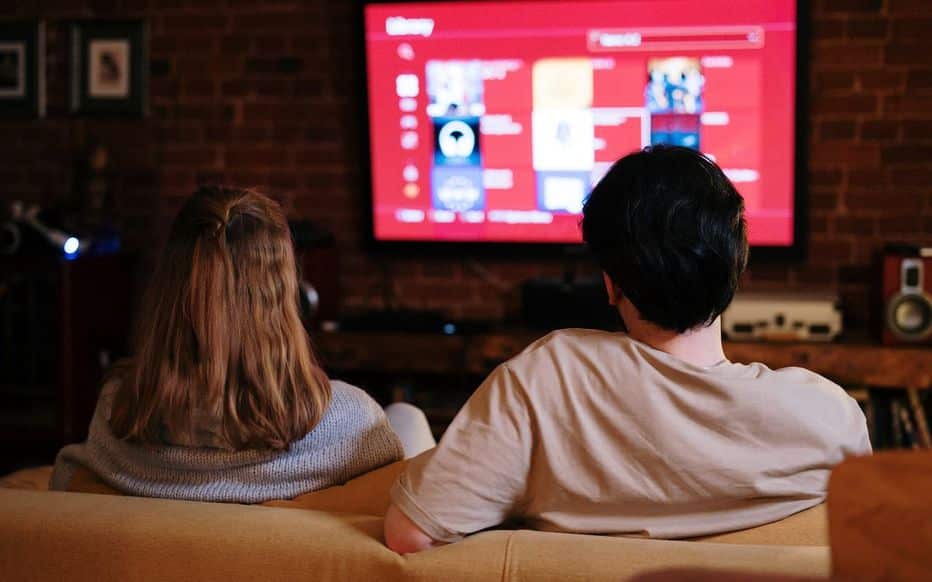
Il fut un temps où projeter l’écran de son ordinateur sur la télévision relevait du casse-tête, voire de l’impossible. Aujourd’hui, Chromecast s’invite dans nos salons et redistribue les cartes. Ce petit appareil signé Google promet un accès direct à vos contenus sur grand écran, sans fil, sans tracas, et sans dépenser une fortune dans un téléviseur dernier cri. Pourtant, la prise en main peut encore dérouter. Voici comment démarrer simplement avec Chromecast sur ordinateur, et ne laisser aucune fonctionnalité de côté.
Que savoir du Chromecast ?
Le Chromecast a changé notre rapport aux contenus numériques. Cet accessoire, à peine plus grand qu’une clé USB, s’installe discrètement derrière l’écran du salon et fait le lien entre l’ordinateur et la télévision. Résultat : tous les appareils connectés à la maison peuvent, sans difficulté, envoyer photos, vidéos ou musique sur le téléviseur, sans avoir besoin de poser de nouveaux câbles ou de revoir la configuration du salon.
Pourquoi investir dans une smart TV hors de prix quand ce petit gadget rend votre téléviseur aussi polyvalent que les modèles dernier cri ? En plus, son tarif serré fait oublier l’idée même d’une dépense superflue. Compact et léger, il passe sans mal d’une pièce à une autre, et accompagne aisément un déménagement ou des vacances.
Ce qui frappe aussi, c’est la simplicité du concept, quel que soit le modèle : diffuser un film depuis son ordi, partager une playlist depuis une tablette ou lancer une visioconférence depuis son smartphone, le tout sans prise de tête et quasiment sans délai.
Configuration du Chromecast, mode d’emploi
Pour profiter du Chromecast, il faut d’abord passer par une configuration rapide. Voici ce qu’il faut faire pour éviter les fausses notes dès le départ :
- Branchez le Chromecast sur la prise HDMI du téléviseur. Cette étape demande à peine une minute.
- Lancez le navigateur Google Chrome sur votre ordinateur et accédez à la page de configuration dédiée.
- Une fois sur cette page, démarrez la procédure et validez les conditions d’utilisation proposées par Google.
- L’ordinateur cherche ensuite, via le Wi-Fi, les appareils Chromecast branchés dans le foyer. Un bouton s’affiche pour passer à la suite : il suffit de cliquer.
- À cette étape, connectez l’ordinateur au réseau Wi-Fi temporaire généré par le Chromecast.
- Suivez les consignes affichées à l’écran, puis indiquez un nom d’utilisateur de votre choix.
Quelques instants après avoir complété le paramétrage, il ne reste plus qu’à joindre le Chromecast à votre réseau Wi-Fi habituel. Une fois cette synchronisation terminée, votre ordinateur peut envoyer ses contenus vers la télévision en quelques clics.
Se connecter depuis un ordinateur portable
Avant de lancer la diffusion, il faut s’assurer que le navigateur Chrome est installé sur l’ordinateur, et que celui-ci est à jour. La connexion se déroule ensuite très simplement. Voici comment procéder de façon concrète :
- Ouvrez le navigateur Chrome sur l’ordinateur.
- Cliquez sur l’icône des trois petits points verticaux, en haut à droite de la fenêtre.
- Sélectionnez la fonction « Cast » afin de repérer les appareils à portée.
- Si vous avez plusieurs Chromecast à la maison, une liste apparaît. Choisissez le bon.
- En appuyant sur le bouton « Source », trois options d’affichage sont proposées. Optez pour celle qui correspond à l’usage souhaité : onglet, bureau ou fichier. Dès votre sélection, la diffusion démarre sur votre écran TV.
Quand le Chromecast refuse de fonctionner avec l’ordinateur
Malgré sa flexibilité, il existe des cas où le Chromecast fait de la résistance. Certains ordinateurs, selon leur configuration logicielle, refusent la connexion. Rien d’étonnant : les versions trop anciennes de système d’exploitation ou les mises à jour absentes sont souvent à l’origine du blocage.
Avant de se lancer, il est préférable de vérifier la compatibilité de l’ordinateur sur les documents d’aide en ligne de Google. Le plus souvent, le problème se résume à une question de version : un système trop daté ne pourra établir la connexion, peu importe l’effort.
Dans ce cas, on peut contourner le problème avec une solution simple : utiliser une tablette ou un smartphone comme relais pour le Chromecast. L’expérience utilisateur reste la même, la diffusion sur le téléviseur aussi fluide que prévu.
Une fois l’équipement et les réglages maîtrisés, connecter ses écrans devient instinctif. Regarder un film en famille, partager des souvenirs en vidéo, improviser une présentation sur grand écran : tout cela prend forme en quelques gestes. La diffusion sans fil donne une dimension nouvelle à la projection sur téléviseur. À chacun d’en tirer le meilleur et de l’adopter selon son mode de vie, sans contrainte ni compromis.