Réussir simplement la configuration de votre Oculus Rift
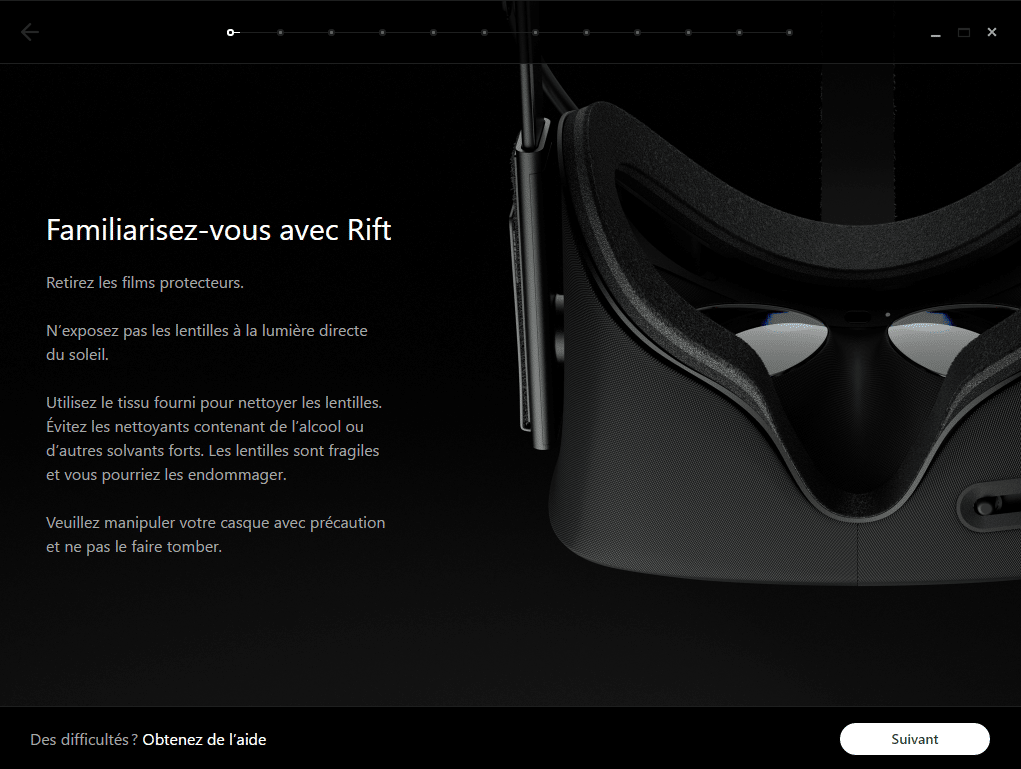
Un casque flambant neuf, un carton à peine ouvert, et déjà l’envie de plonger dans la réalité virtuelle vous démange. Pas question de perdre une minute à feuilleter une notice interminable. Voici comment prendre en main votre Oculus Rift sans tourner en rond.
Étape #1, Installer la plateforme Oculus
Avant de connecter le moindre câble, il faut récupérer le logiciel Oculus. Ce programme fait office de boutique pour vos jeux (à l’image de Steam ou Origin) et sert aussi à configurer l’Oculus Rift. Direction le site Oculus pour le téléchargement, rien de compliqué.
Dès que l’application est en place, créez votre compte Oculus ou connectez-vous via Facebook. Une fois identifié, la configuration du Rift peut enfin commencer.
Un détail à noter : il est possible de repousser cette étape pour aller explorer le store ou entamer le téléchargement de vos futurs jeux. La configuration complète du Rift démarre automatiquement lors du branchement du casque, mais vous pouvez la relancer à tout moment via Paramètres → Configurer Rift → Configuration complète.
Étape #2, Connecter l’Oculus Rift
Votre compte est prêt ? Il est temps de passer à l’action. Installez les capteurs devant votre zone de jeu, espacés d’environ 1,50 mètre. Le casque se branche sur HDMI et USB, tandis que chaque capteur utilise un port USB dédié. Une fois le casque branché, l’assistant d’installation démarre de lui-même et vous guide tout au long de l’installation de l’Oculus Rift.
Étape #3, L’installation pas à pas
Vous voici devant l’installateur Oculus Rift, qui vous détaille chaque étape à suivre. L’interface se présente de la façon suivante :
Étape #3.1, Vérifier les connexions du Rift et des capteurs
Après avoir retiré les protections, vérifiez que chaque élément est bien branché. Si tout est en ordre, chaque périphérique affiche une coche verte et la mention « OK », comme sur l’exemple ci-dessous :
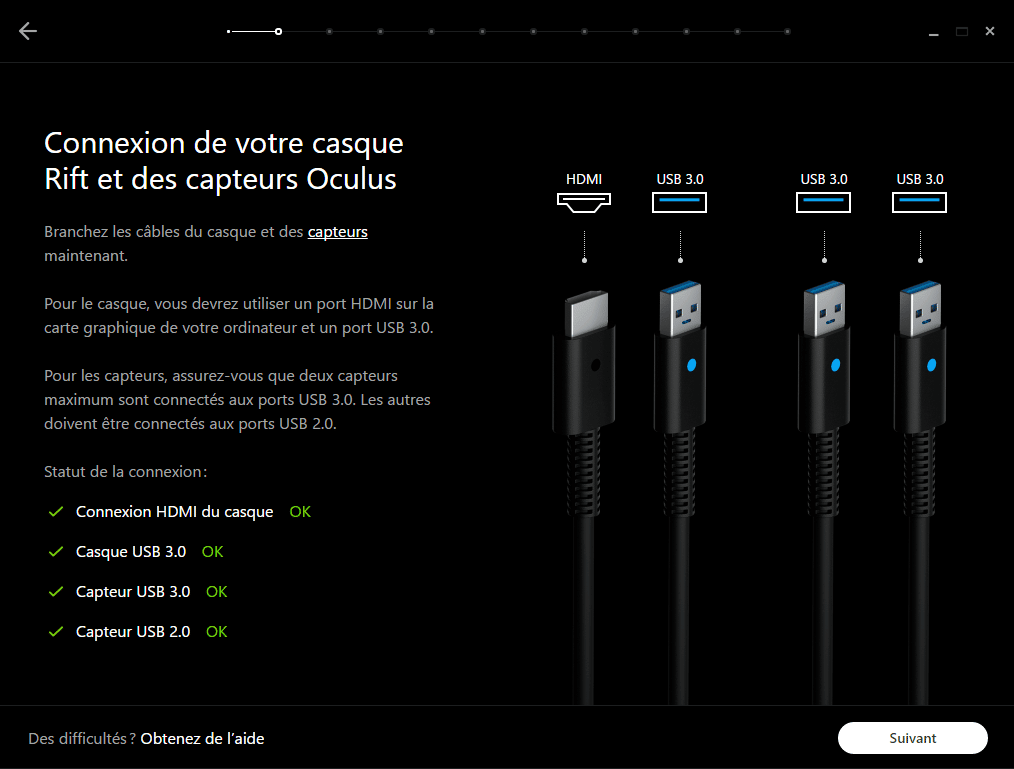
Quelques obstacles peuvent se présenter à ce stade, mais voici comment les contourner :
- Si un port USB n’est pas détecté : essayez de débrancher et rebrancher, vérifiez les pilotes de votre carte mère et de votre carte graphique, assurez-vous que Windows est à jour ou redémarrez votre PC.
- En cas de perte de signal HDMI : contrôlez la connexion, mettez à jour les pilotes, retirez la mousse du casque et branchez correctement le câble HDMI. Sur une tour, privilégiez toujours le port HDMI de la carte graphique, non celui de la carte mère. Idéalement, deux ports HDMI sont nécessaires pour connecter à la fois écran et casque.
Étape #3.2, Régler les capteurs et la zone de jeu
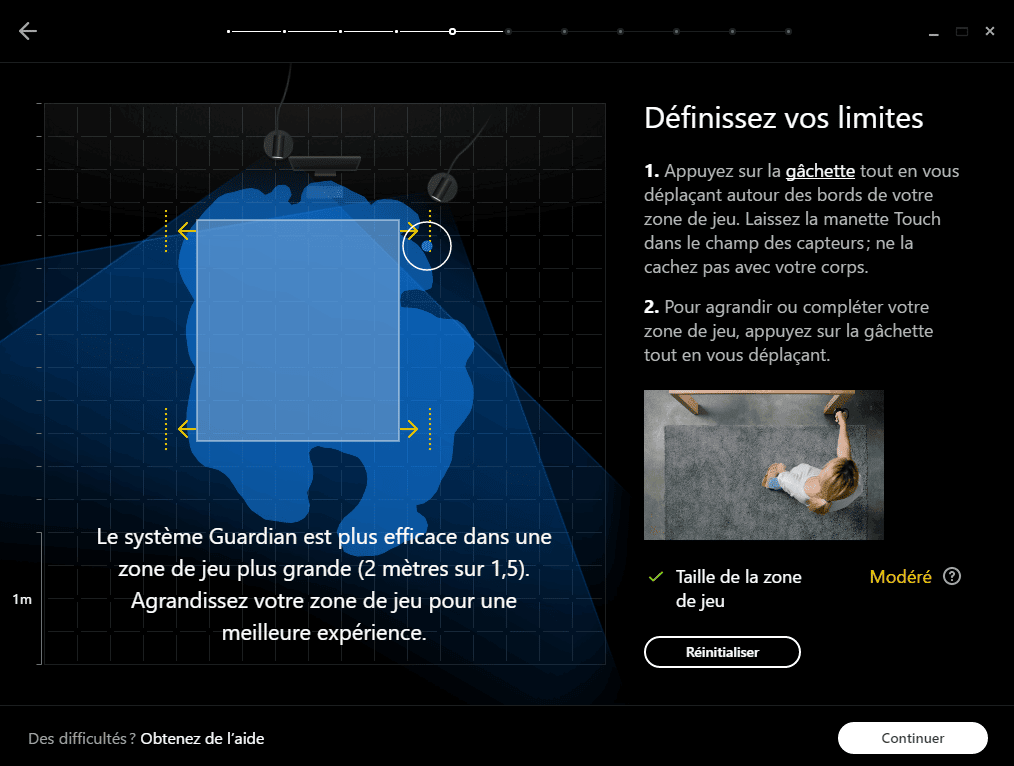
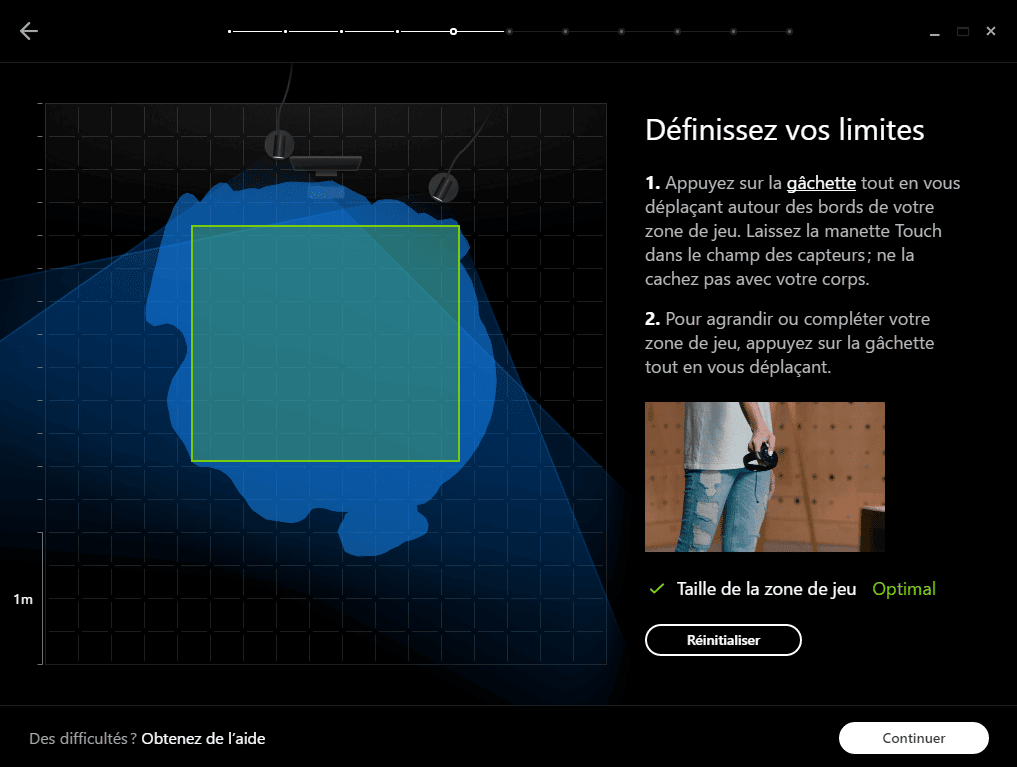
Lorsque tout est bien branché, l’application vous demande d’ajuster votre taille et de configurer les capteurs Oculus Rift. Dégagez la zone de jeu, enlevez chaises et tables, puis équipez-vous d’un contrôleur Oculus Touch pour localiser les capteurs et les positionner correctement.
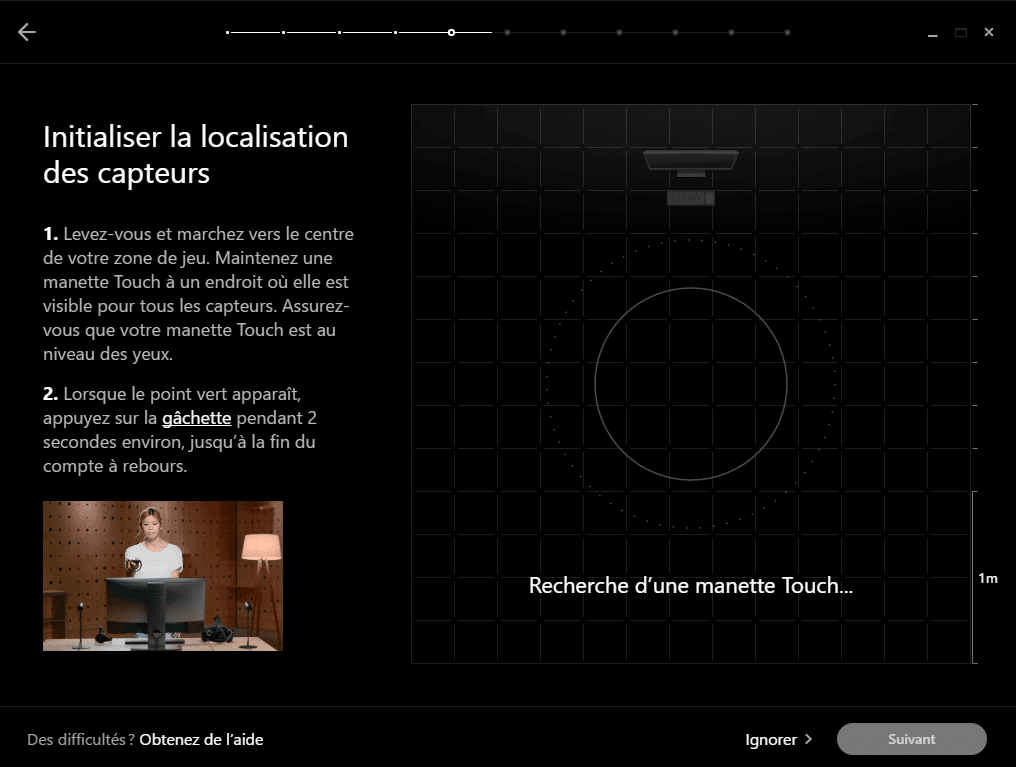
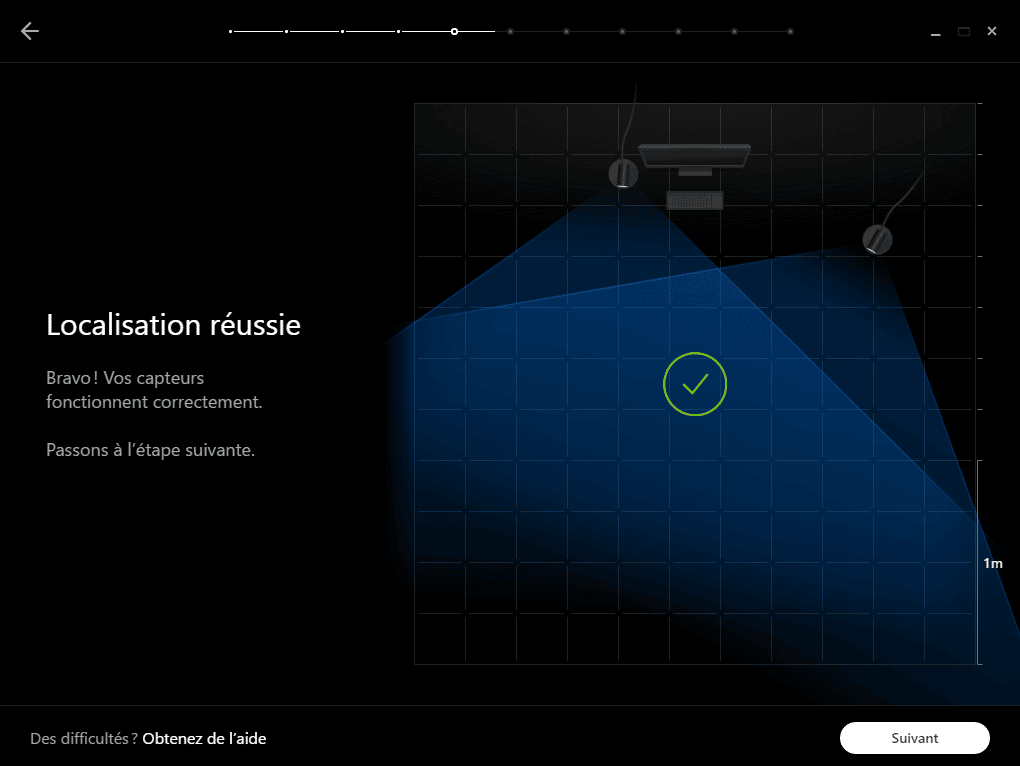
Après avoir placé les capteurs, vous allez définir l’espace de jeu à l’aide du système Guardian. Le logiciel vous invite à vous déplacer avec une manette tactile pour tracer la zone utilisable. Plus votre périmètre est large, plus vous serez à l’aise dans vos mouvements, à condition de rester dans le champ des capteurs. Lorsque la zone est correcte mais peut être agrandie, des flèches jaunes s’affichent et la mention « Taille de la zone de jeu, Modérée » apparaît. Revenez sur ces zones pour les élargir et gagner en liberté de mouvement.
Étape #3.3, Premiers pas en réalité virtuelle
Tous les branchements sont vérifiés, les capteurs et la zone de jeu sont en place. Dernière étape de l’installation de l’Oculus Rift : l’entrée dans le monde VR. Oculus vous propose de prendre quelques minutes pour vous familiariser avec le casque, l’ajuster à votre morphologie et vous assurer un confort optimal. Saisissez les manettes tactiles, placez-vous au centre de votre espace, mettez le casque et laissez-vous guider. Les premières manipulations avec l’Oculus Touch vous permettront de découvrir toutes les commandes, boutons et gâchettes, pour prendre rapidement vos repères.
Étape #4, Profiter de la VR
Tout est prêt, il ne reste plus qu’à savourer votre nouvelle expérience. Parcourez le store Oculus pour découvrir la sélection de jeux, il y en a pour tous les goûts. Si un doute persiste ou si vous cherchez l’inspiration, une sélection des meilleurs jeux de réalité virtuelle pour Oculus Rift vous attend, il ne restera plus qu’à choisir.
Au moindre souci de compatibilité ou si votre PC semble à la traîne, consultez notre guide pour choisir ou assembler votre PC Oculus Ready ou contactez-nous directement pour un coup de main.
Le casque est en place, les capteurs veillent, l’espace est dégagé : la réalité virtuelle n’attend plus que vous. Il ne reste qu’à franchir le pas et découvrir ce que le Rift a dans le ventre.