À quel moment faut-il remplir l’ave pour voyager ?
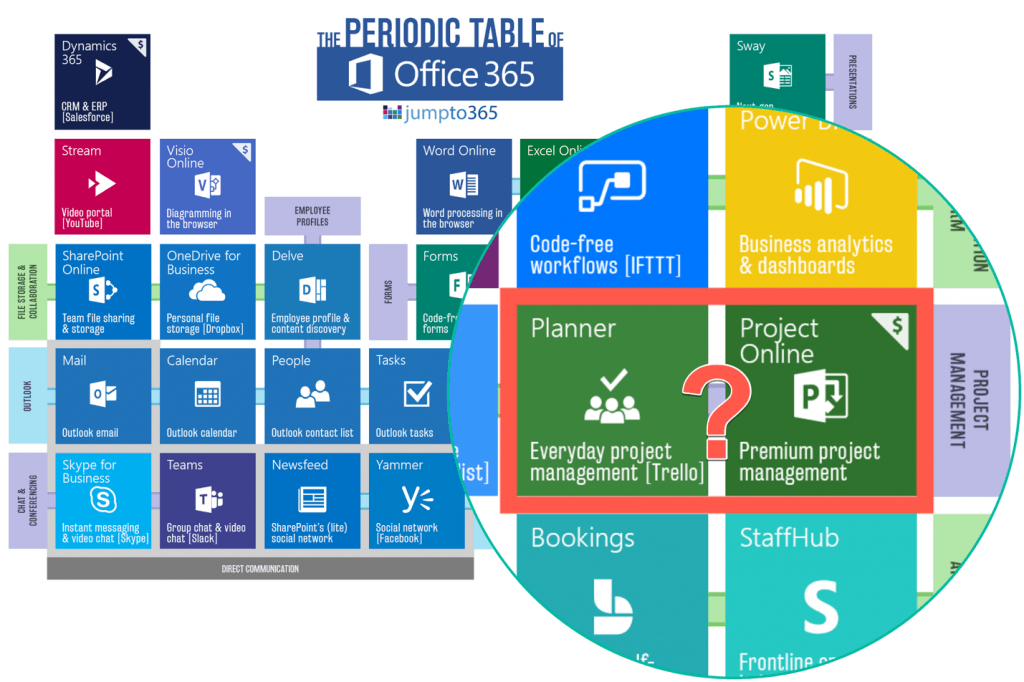
Pas question de choisir à l’aveugle : entre Microsoft Project et Microsoft Planner, la frontière se brouille, le choix s’impose. Depuis l’arrivée de Planner en 2016, les équipes font face à un nouveau dilemme dans l’univers Office. Faut-il miser sur la puissance historique de Project ou la souplesse de Planner pour piloter ses tâches et ses projets ? Les deux solutions ont leurs arguments, mais impossible de trancher sans saisir les vraies différences. Voici de quoi alimenter votre réflexion, loin des choix par défaut.
Envie de comparer d’autres outils pour chaque situation ? Abonnez-vous à notre blog : vous serez notifié dès qu’un nouvel article paraît !
Note de l’éditeur : Cet article fait partie de la série « What a tool for what situation » par Matt Wade. Retrouvez les précédents volets ci-dessous.
Pour vous repérer, voici quelques comparaisons déjà traitées :
- Outlook ou Microsoft Teams ?
- SharePoint ou OneDrive ?
- Microsoft Teams ou Yammer ?
Présentation
Microsoft Planner et Microsoft Project se croisent sur certains usages, mais la différence se joue sur l’impact au quotidien. Project, je l’ai pratiqué comme chef de projet certifié dans une grande administration. Planner, je l’utilise désormais pour coordonner de petites équipes dans un contexte beaucoup plus souple. Ces expériences révèlent tout ce qui sépare, et parfois rapproche, ces deux univers.
Expérience utilisateur
Simplicité ou complexité ? Planner mise tout sur la prise en main immédiate. Pas besoin de manuel épais : on crée des tâches, on organise en compartiments, on voit tout d’un coup d’œil. L’interface, moderne et sobre, rappelle Trello ou Jira. Accessible partout, que ce soit depuis un navigateur ou sur mobile, Planner ne freine jamais l’élan d’une équipe.
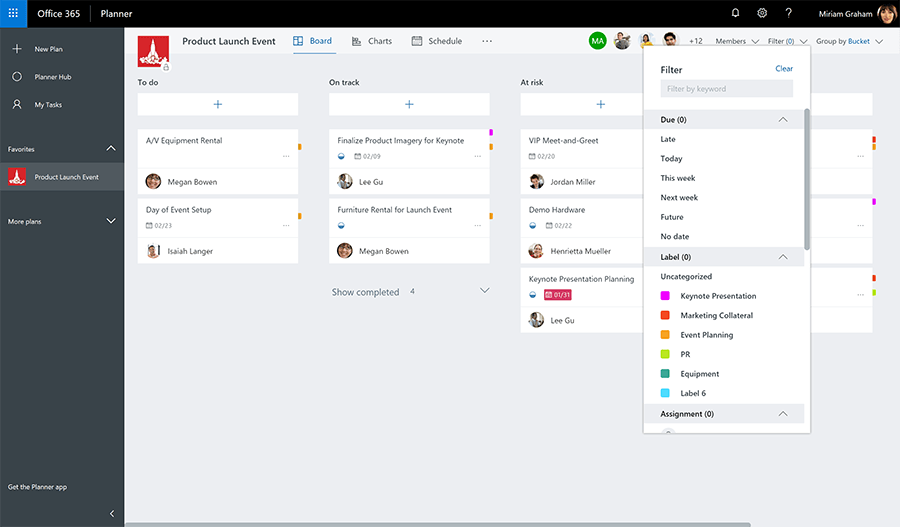
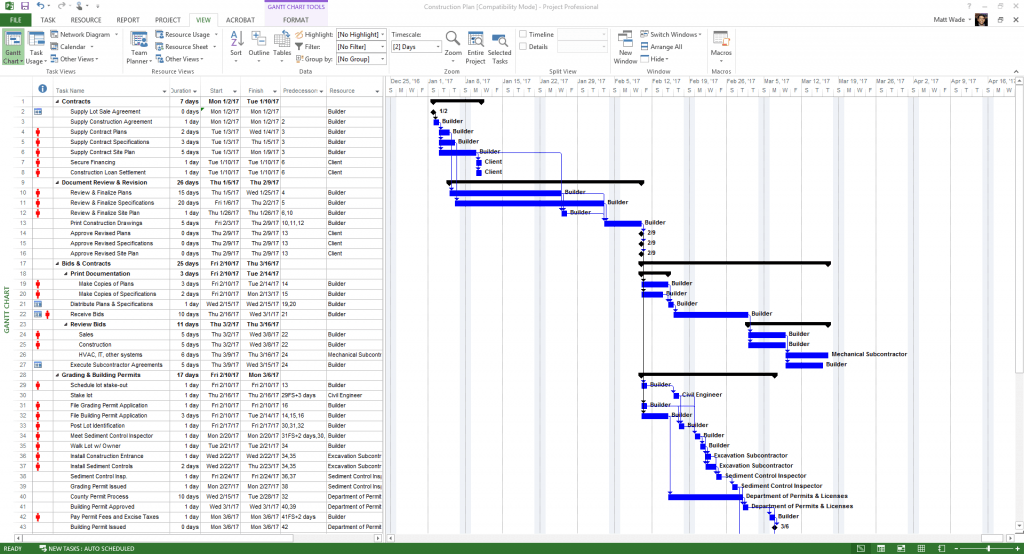
Project, de son côté, ne s’offre pas à l’improviste. Pour l’utiliser pleinement, une formation s’impose. On confie généralement le pilotage du fichier Project MPP à un chef de projet expérimenté : il centralise les mises à jour, limite les accès. Cette organisation rigoureuse a ses raisons : Project permet de relier, grouper, personnaliser les tâches, gérer les ressources ou présenter des synthèses. Mais la prise en main est plus ardue, et sur mobile ou Mac, il faut passer par des applications tierces.
Coûts
Attardons-nous sur la question du prix, souvent déterminante. Microsoft Planner accompagne la quasi-totalité des licences Office 365 Entreprise, éducatives ou gouvernementales, sans supplément. À l’inverse, Project Online, Project Server ou Project Professional réclament chacun leur licence dédiée, et la facture s’alourdit vite.
Si la dépense pèse dans la balance, Planner répondra à de nombreux besoins sans coût additionnel, pour peu que la licence Office 365 le permette. Project, en revanche, impose d’acheter une licence spécifique rien que pour ouvrir un fichier MPP. Ce n’est pas à négliger lors du choix.
Complexité
Planner privilégie la simplicité. Chaque membre d’une équipe peut créer des tâches, organiser le tableau, déplacer les éléments selon l’avancement, le tout en quelques clics. Le tableau de bord personnalisé offre une vision claire, et l’application mobile fait le job sans se perdre dans les menus.
Project, de son côté, s’adresse aux passionnés de la gestion de projet structurée. Pour exploiter tout son potentiel, il faut souvent passer par un vrai stage. J’ai suivi cinq jours de formation dans le cadre d’une certification PMP, et malgré cela, certaines fonctionnalités restent à découvrir. C’est pourquoi je recommande que seul le chef de projet touche au fichier MPP : une modification malheureuse peut vite mettre à mal l’organisation du projet.
Collaboration ou gestion centralisée ?
Deux points majeurs séparent Planner et Project : la façon dont ils s’intègrent à l’écosystème Office 365, et la manière d’impliquer les autres applications.
Project génère des fichiers MPP, stockés sur disque, réseau ou dans le cloud. Chaque projet correspond à un fichier, et l’on peut créer des modèles, relier plusieurs projets entre eux ou les classer dans des portefeuilles. Ce fonctionnement rappelle celui de Word ou d’Excel : chaque fichier vit sa vie, parfois isolé.
Project a été conçu avant Office 365 et le cloud. Résultat : il reste moins connecté au reste de la plateforme. L’aspect collaboratif s’efface : un petit groupe ou une personne pilote le projet, reçoit les retours et applique les mises à jour au fichier central.

Avec Planner, l’intégration dans Office 365 est totale, surtout grâce aux groupes. Créer un plan dans Planner, c’est aussi obtenir un groupe Outlook, un site d’équipe SharePoint et plusieurs services complémentaires. L’idée : chaque projet s’inscrit dans un espace de travail partagé où tout est interconnecté.
Planner s’imbrique naturellement avec Microsoft Teams, Outlook, SharePoint ou OneNote. Dès qu’un plan est créé, tout est prêt pour collaborer, échanger, partager des documents ou prendre des notes de manière fluide. On comprend alors pourquoi tant d’équipes optent pour cette solution.
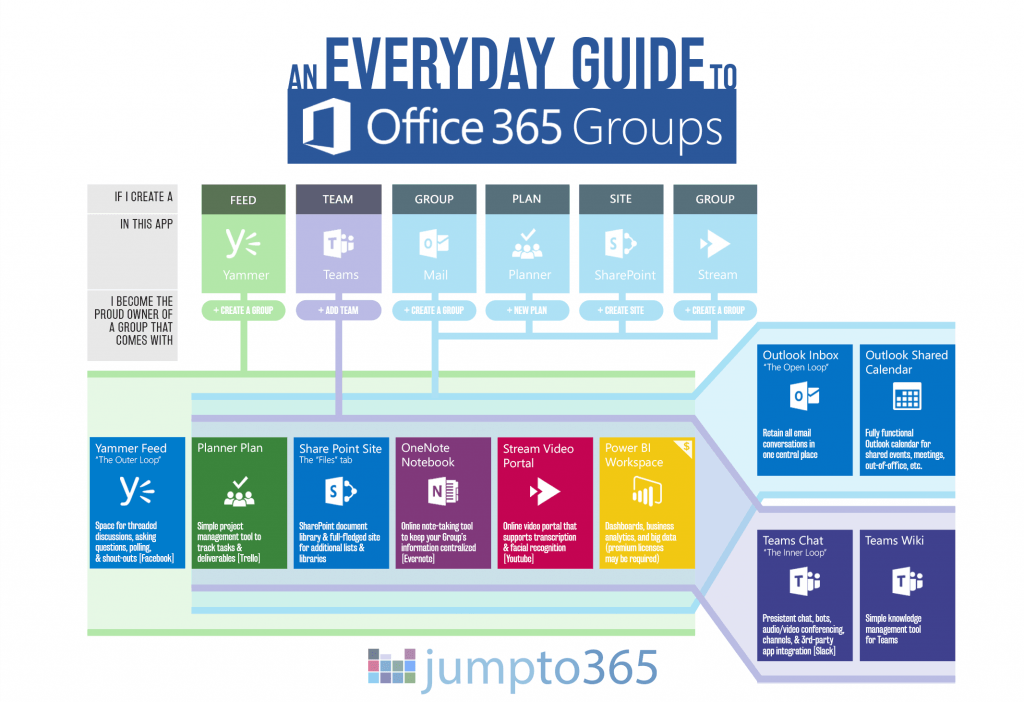
L’organisation de Planner permet à chaque membre de l’équipe de gérer ses tâches sans dépendre d’un chef de projet central. L’autonomie est encouragée, même si la présence d’un référent reste utile pour garder le cap. On gagne en réactivité, sans sacrifier la visibilité sur l’avancement.
Configurabilité
Les deux outils peuvent être adaptés, mais pas dans la même mesure. Project permet l’ajout de champs personnalisés, la création de vues et de filtres sur mesure. Planner, à l’inverse, propose des options limitées : l’apparence peut être ajustée, mais la structure des champs reste figée. Pour les besoins complexes, Project reste le choix logique, à condition d’assumer la courbe d’apprentissage. Sur Planner, tous les détails se retrouvent dans la description ou les commentaires de chaque tâche.
Autre différence de taille : Project autorise l’imbrication de différents projets dans un portefeuille, tandis que Planner ne propose pas encore d’assembler plusieurs plans entre eux.

Faire cohabiter les deux ?
Est-il possible de combiner simplicité et puissance ? Certains le font déjà en reliant Project Online à Planner. On peut ainsi synchroniser des tâches d’un projet avec des tâches Planner, même si l’intégration reste imparfaite. Project Server, lui, ne propose pas encore cette option. Les attentes sont fortes, et il y a fort à parier que Microsoft renforce bientôt les passerelles.
Pour ceux qui souhaitent partager des fichiers Project avec leur équipe sans risque de perte de contrôle, la synchronisation avec une liste de tâches SharePoint est une alternative crédible. SharePoint facilite la visualisation et la modification, tout en limitant le nombre d’utilisateurs Project nécessaires, un vrai levier d’économie.

Planification des ressources
Microsoft Project a été pensé pour la planification des ressources d’entreprise : il permet d’assigner des tâches, d’estimer les temps et de suivre les disponibilités. C’est l’outil de référence pour organiser le travail d’équipes nombreuses, anticiper les charges, ajuster les priorités. Project excelle dans cet exercice, en s’appuyant sur l’expérience et les compétences de chaque intervenant.
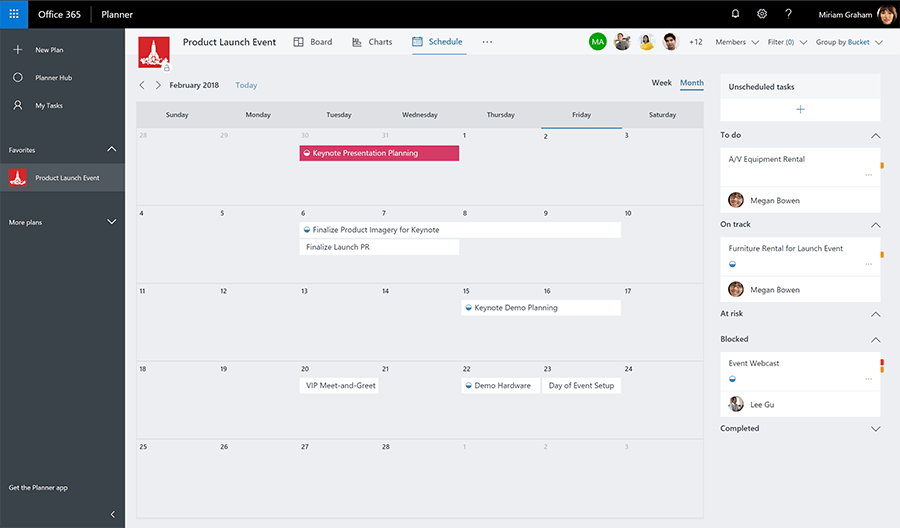
À l’opposé, Planner ne propose pas de véritable gestion des ressources. Pas de calendrier, pas de diagramme de Gantt intégré. Pour ceux qui souhaitent aller plus loin, combiner Dynamics 365 avec Planner est envisageable, mais on entre alors dans une autre catégorie de complexité, loin de la simplicité qui fait la force de Planner.

Agilité
Dans de nombreux secteurs, et particulièrement en informatique, les méthodes agiles sont devenues la norme. Planner a justement été conçu pour s’adapter à ces nouveaux modes : tableau de bord, tâches, compartiments, tout s’y prête. Project, de son côté, a évolué pour intégrer des fonctionnalités dédiées aux sprints, bien qu’il soit historiquement pensé pour le mode « cascade ».
Associer Planner et OneNote permet de couvrir quasiment toutes les étapes d’un projet agile. Avant de trancher, il vaut donc mieux passer en revue les deux outils, comparer leurs atouts et consulter les ressources spécialisées pour choisir celui qui correspond le mieux à sa propre pratique de l’agilité.

Pour finir : choisir en connaissance de cause
Rien ne sert de choisir à la légère. Pour une petite équipe, avec des tâches simples et une organisation souple, Microsoft Planner s’impose naturellement. Pour une structure où la gestion de projet est un métier à part entière, Project restera incontournable. Entre les deux, il existe de nombreuses nuances. À chaque contexte ses exigences, à chaque équipe sa solution, et il serait dommage de s’arrêter à la première impression.
Pour ceux qui veulent approfondir, une courte vidéo de Dux Raymond Sy, Chief Marketing Officer chez AvePoint, détaille comment Microsoft To-Do, Planner et Project Online peuvent transformer la gestion de la charge de travail :
Et vous, quel outil a réellement changé votre façon de travailler ? Partagez votre expérience dans les commentaires, les meilleures idées naissent souvent du terrain.
Produits AvePoint
Face à un projet de migration ? L’outil proposé par AvePoint facilite le passage vers la version la plus récente de SharePoint ou vers le cloud, et donne un coup d’accélérateur à votre transformation numérique.
Envie de comparer d’autres outils pour chaque situation ? Abonnez-vous à notre blog : vous serez notifié dès qu’un nouvel article paraît !