Installer un correctif Windows facilement en quelques étapes clés
Installer Windows 7 sur une nouvelle machine, c’est souvent se confronter à un marathon de téléchargements interminables, ponctué de multiples redémarrages. Pourtant, Microsoft a mis sur la table un « correctif cumulatif Windows 7 SP1 », qui agit comme un Service Pack 2 non officiel. En un seul fichier, vous avalez d’un coup des centaines de mises à jour. Mais, évidemment, il y a un hic.
Ce fameux package, qui rassemble toutes les mises à jour depuis février 2011, n’apparaît pas dans la liste classique de Windows Update. Quand on démarre à zéro, il faut aller le chercher soi-même et l’installer manuellement. Sinon, Windows Update s’en chargera, mais à l’ancienne : chaque mise à jour, l’une après l’autre, avec toute la lenteur que cela suppose.
Pour installer ce correctif sans encombre, oubliez les raccourcis imprudents.
Étape 1 : Vérifier la présence du Service Pack 1
Le prérequis est simple, mais non négociable : le Service Pack 1 doit déjà être installé sur votre Windows 7. Deux chemins s’offrent à vous pour cela :
- Installer depuis un disque ou une image ISO contenant déjà le Service Pack 1 : Microsoft propose des images ISO Windows 7 à télécharger, où le SP1 est intégré. Résultat, dès la fin de l’installation, votre système est prêt à enchaîner.
- Télécharger et installer le SP1 séparément : Si votre support d’installation ne l’inclut pas, il faudra passer par Windows Update, chercher la fameuse mise à jour « Service Pack pour Microsoft Windows (KB976932) » et l’installer. Pour aller plus vite, le Service Pack 1 est aussi disponible en téléchargement direct sur le site de Microsoft, pratique pour éviter l’attente.
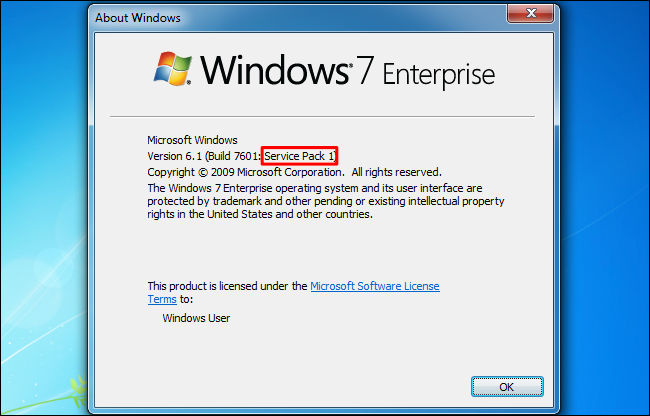
Un doute ? Tapez « winver » dans le menu Démarrer. Si la fenêtre affiche « Service Pack 1 », c’est bon. Sinon, il faudra passer par la case installation.
Étape 2 : Savoir si votre Windows 7 est en 32 ou 64 bits
Avant d’aller plus loin, il est indispensable de connaître l’architecture de votre système. Voici comment faire en quelques clics :
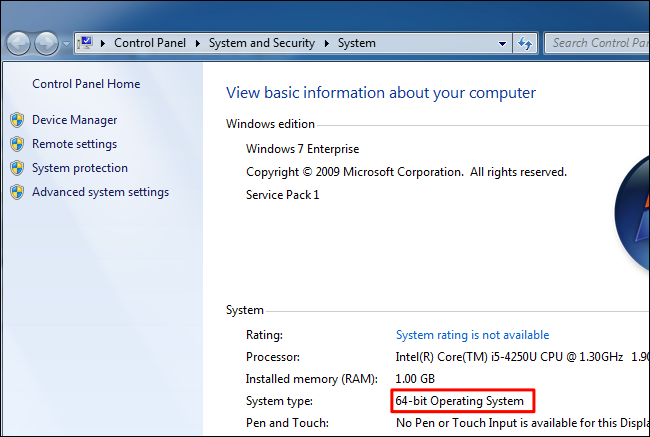
Ouvrez le menu Démarrer, faites un clic droit sur « Ordinateur », puis choisissez « Propriétés ». Repérez la ligne « Type de système » : cette indication vous dira si vous êtes en 32 bits ou 64 bits.
Étape 3 : Installer la mise à jour de la pile de maintenance d’avril 2015
Impossible de foncer tête baissée vers le correctif cumulatif : il faut d’abord installer la mise à jour de la pile de maintenance d’avril 2015. Une étape obligatoire, dictée par Microsoft.
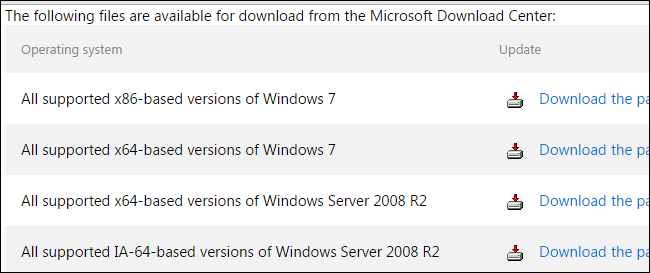
Rendez-vous sur la page de téléchargement dédiée à cette mise à jour, faites défiler et choisissez le lien adapté à votre version de Windows 7 (x86 pour 32 bits, x64 pour 64 bits).
Sur la page qui suit, cliquez sur « Télécharger » pour obtenir le fichier, puis lancez l’exécutable téléchargé pour appliquer la mise à jour.
Étape 4 : Installer le correctif cumulatif Windows 7 SP1
À noter : Microsoft propose des liens de téléchargement direct du correctif cumulatif, mais ils peuvent changer sans préavis. Si vous tombez sur un lien inactif, faites-le nous savoir. Lorsque ces liens fonctionnent, le téléchargement est rapide et direct. Sinon, direction le site du catalogue Microsoft Update pour récupérer le correctif de façon officielle.
Le catalogue Microsoft Update a ses exigences : il n’accepte que les utilisateurs d’Internet Explorer, à cause d’ActiveX. Chrome, Firefox ou Edge sur Windows 10 ne passeront pas la porte.
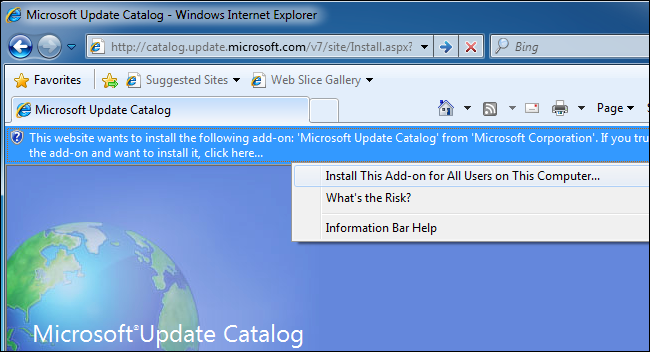
Une fois sur le site, activez le module complémentaire proposé via la barre d’informations jaune, puis validez la fenêtre de Contrôle de compte d’utilisateur. Cette étape franchie, le téléchargement peut commencer.
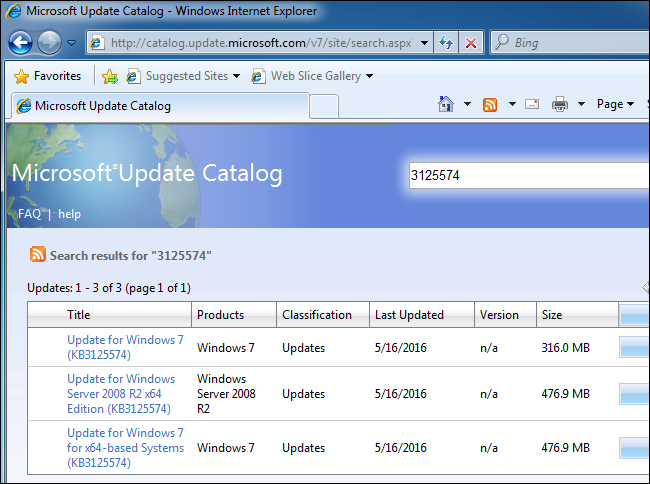
Sur la page, vous verrez plusieurs packages à disposition, chacun correspondant à une configuration spécifique :
- Mise à jour pour Windows 7 (KB3125574) : pour les systèmes 32 bits.
- Mise à jour pour Windows Server 2008 R2 Édition x64 (KB3125574) : destinée aux serveurs en 64 bits.
- Mise à jour pour Windows 7 pour systèmes x64 (KB3125574) : pour les versions 64 bits de Windows 7.
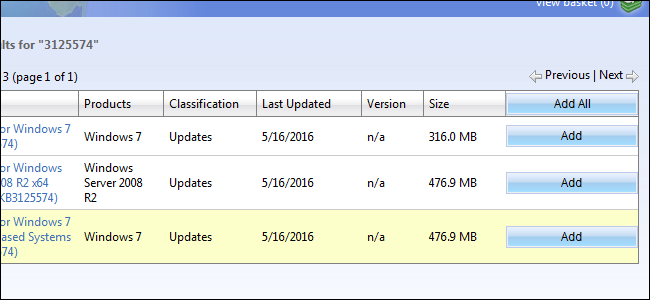
Pour sélectionner la bonne mise à jour, cliquez sur « Ajouter » à droite de la page.
Si vous souhaitez récupérer plusieurs versions (par exemple pour préparer plusieurs PC avec des architectures différentes), n’hésitez pas à cliquer sur « Ajouter » pour chaque package nécessaire.
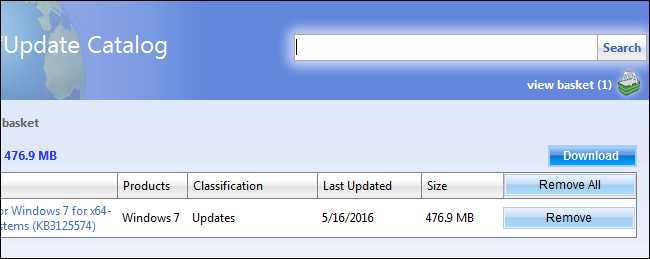
Poursuivez en cliquant sur « Voir le panier » en haut à droite.
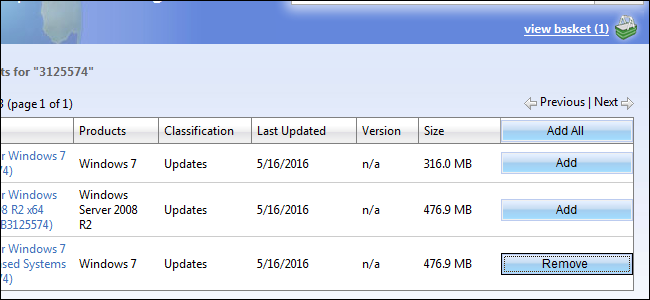
Il ne reste plus qu’à cliquer sur « Télécharger » pour lancer la récupération des fichiers sélectionnés.
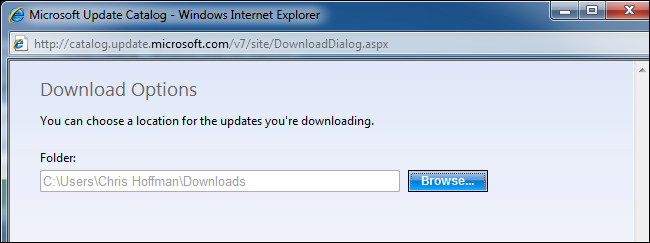
Choisissez l’emplacement sur votre ordinateur où enregistrer la mise à jour. Le dossier Téléchargements ou le Bureau feront parfaitement l’affaire.
Pressez « Parcourir », sélectionnez votre dossier, puis « Suivant ».
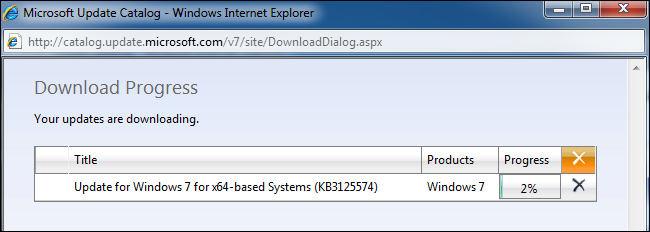
Le téléchargement démarre. Selon la version, comptez entre 300 et 500 Mo à récupérer.
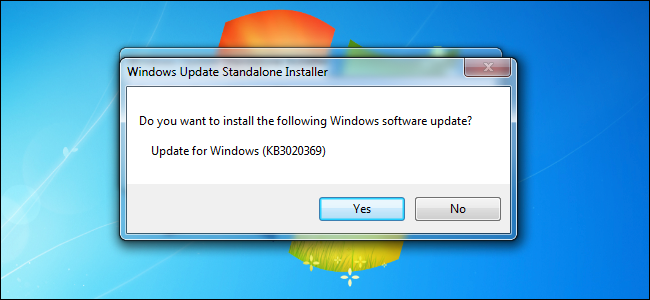
Une fois le fichier téléchargé, ouvrez le dossier, double-cliquez sur le package, et laissez l’installation s’effectuer. Rien ne vous empêche de copier ce fichier sur une clé USB ou un réseau pour mettre à jour d’autres ordinateurs, tant que le Service Pack 1 est déjà installé.
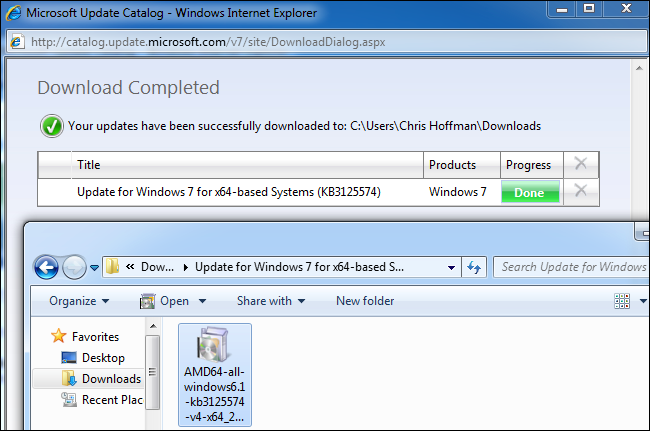
Ce package couvre toutes les mises à jour sorties entre la publication du Service Pack 1 et le 16 mai 2016. Pour les correctifs sortis après cette date, il suffira de relancer Windows Update pour compléter la mise à jour de votre système.
À l’avenir, Microsoft continuera de proposer un gros patch mensuel pour les corrections générales et des mises à jour de sécurité plus ciblées au fil du temps. Résultat : après avoir appliqué ce pack, les sessions de mises à jour rétrécissent comme peau de chagrin.
En suivant cette démarche, vous transformez un parcours du combattant en une opération maîtrisée, qui vous fait gagner un temps précieux. Windows 7 retrouve une seconde jeunesse, prêt à affronter les années sans traîner les chaînes des mises à jour à répétition.