Les meilleures méthodes pour enregistrer une entrevue facilement
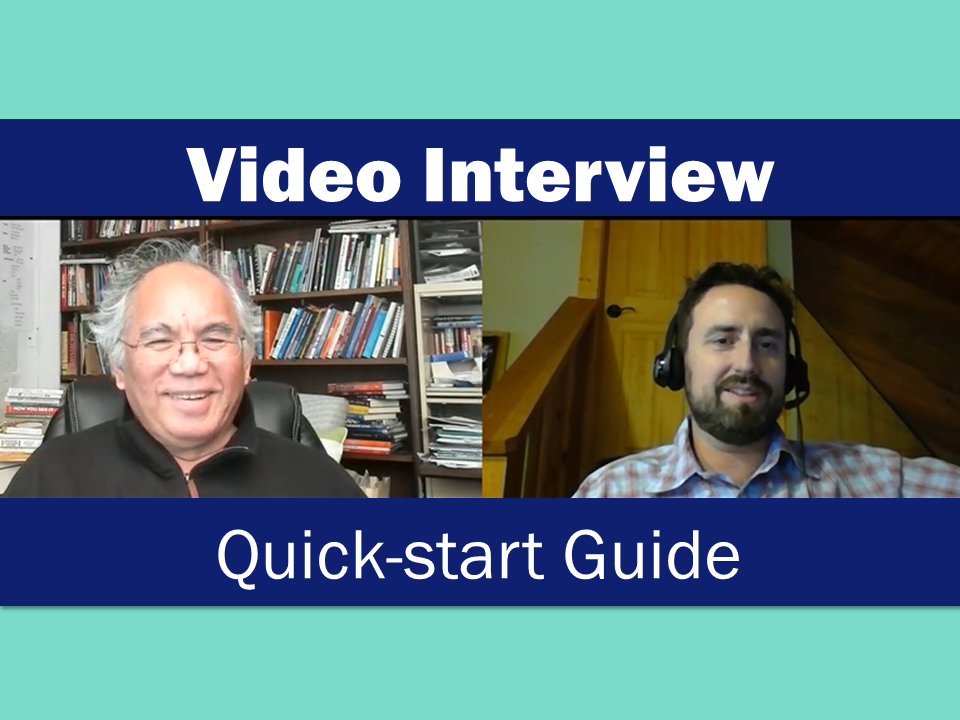
Ma récente tentative d’enregistrer une interview vidéo a été un échec.
Plan d’origine : enregistrez un appel vidéo Skype.
Ça a l’air facile, non ?
Mais il a fallu un plugin tiers. J’ai passé des heures à essayer de comprendre… Et puis j’ai abandonné…
Nouvelle solution : utiliser Zoom Meetings pour enregistrer une interview
C’est ainsi que j’ai enregistré les 11 vidéos de mes « tendances en ligne » au cours des dernières semaines. C’était une très bonne expérience.
Je vais même partager la liste de contrôle exacte du flux de travail que j’utilise pour mes entretiens.
Ce que j’apprécie vraiment avec Zoom lors des interviews, c’est :
- la simplicité d’utilisation, pour moi comme pour l’invité
- la stabilité de la connexion
- l’enregistrement intégré au format MP4 (aucun plugin à installer !)
Et tout ça, sans débourser un centime. Oui, la version gratuite suffit.
Étonnant, non ?
Petite précision : Zoom n’est pas partenaire ou sponsor, c’est juste un outil que j’ai adopté et que je recommande sans réserve.
Passons à l’action et voyons comment capturer une première interview vidéo de façon simple.
0 : Préparer l’entretien (10 minutes)
Le but de ces guides rapides, c’est de passer à l’action sur les tendances de l’apprentissage en ligne évoquées par des spécialistes.
La vidéo arrive en deuxième position parmi ces tendances.
Enregistrer une interview vidéo via Zoom reste l’une des méthodes les plus accessibles et gratuites pour se lancer.
On attaque directement.
1. Choisir la personne à interviewer
Inutile de viser trop haut d’emblée (oubliez PDG et autres profils intouchables). Trouvez quelqu’un de fiable, ouvert, et qui ne vous en voudra pas si l’enregistrement ne fonctionne pas du premier coup.
2. Formuler la bonne question
À partir de la leçon de microapprentissage, on va sélectionner une question dans la catégorie « Goldilocks » de la vidéo.
Évitez les questions qui appellent une réponse d’une demi-heure… ou les questions fermées type oui/non.
Une question efficace pourrait ressembler à : « Quel est votre conseil numéro un dans ce domaine ? »
3. Clarifier les attentes
Deux objectifs ici :
- Visez la simplicité : ne cherchez pas la perfection hollywoodienne. Pas besoin de matériel onéreux, juste une création rapide et fonctionnelle. Si jamais ça rate, ce n’est pas grave.
- Effectuez un cycle complet d’enregistrement, du début à la mise en ligne, pour repérer les points à améliorer avant de multiplier les interviews.
À présent…
Ouvrez Zoom et lancez cette première interview test !
1 : Installer Zoom Meetings (5 minutes)
Inscrivez-vous sur le site de Zoom Meetings avec votre adresse e-mail.
Suivez les différentes étapes proposées.
Tout ce qui suit fonctionne avec la version gratuite du service.
2 : Programmer l’appel (5 minutes)
Zoom propose une option de planification très pratique.
Cliquez sur « Planifier ».
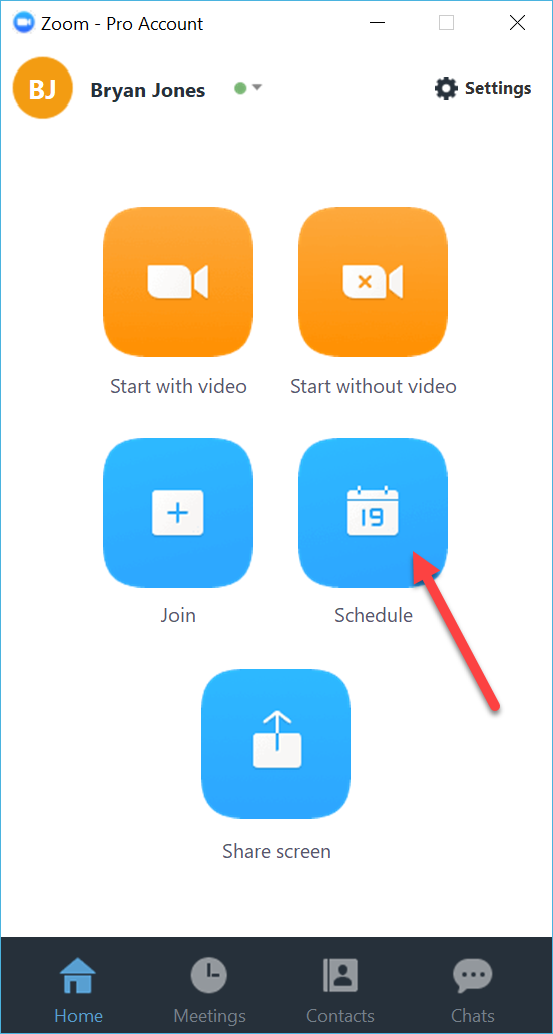
Une fenêtre s’ouvre :
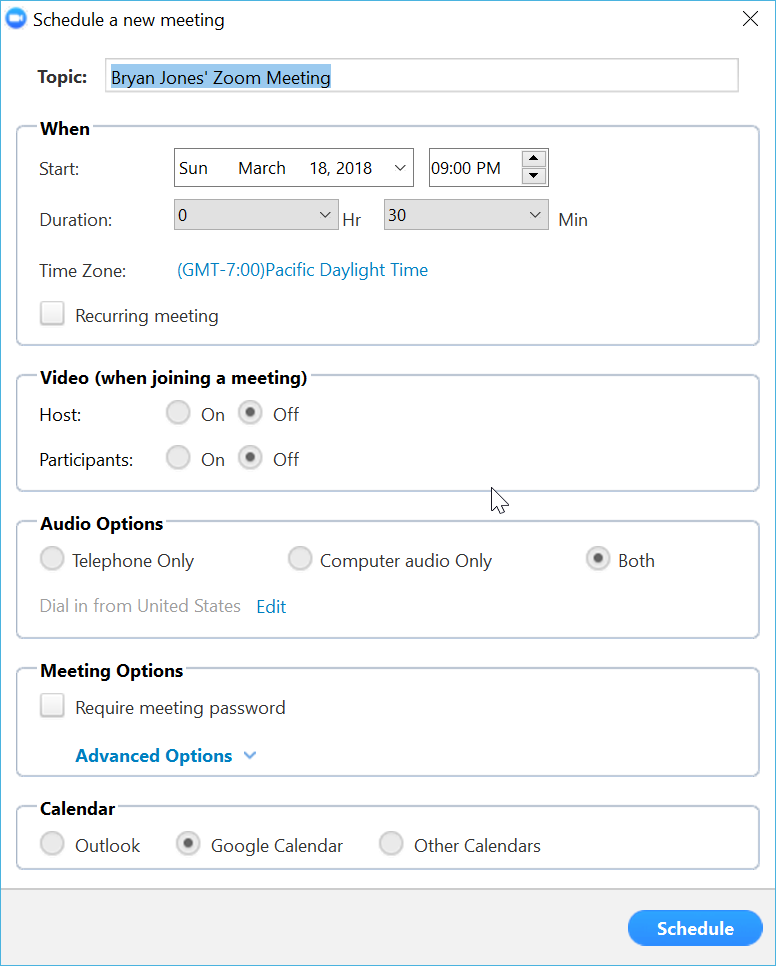
Prenez le temps de régler les paramètres clés :
- Sujet : Interview & (modifiez ce champ : ce nom apparaîtra sur votre ordinateur et dans votre calendrier)
- Date : Sélectionnez la date et l’heure
- Audio : Choisissez « Audio de l’ordinateur uniquement » (on enregistre localement et cela évite les soucis de synchronisation)
- Calendrier : Adaptez à votre agenda habituel (Google, par exemple)
Après avoir cliqué sur « planifier », ajoutez l’événement à votre calendrier via le système d’invitation proposé.
3 : Envoyer les infos à l’invité
Zoom ne transmet pas automatiquement l’invitation à l’invité. C’est votre calendrier qui s’en charge.
Si vous utilisez Google Agenda, invitez la personne en tant qu’invitée.
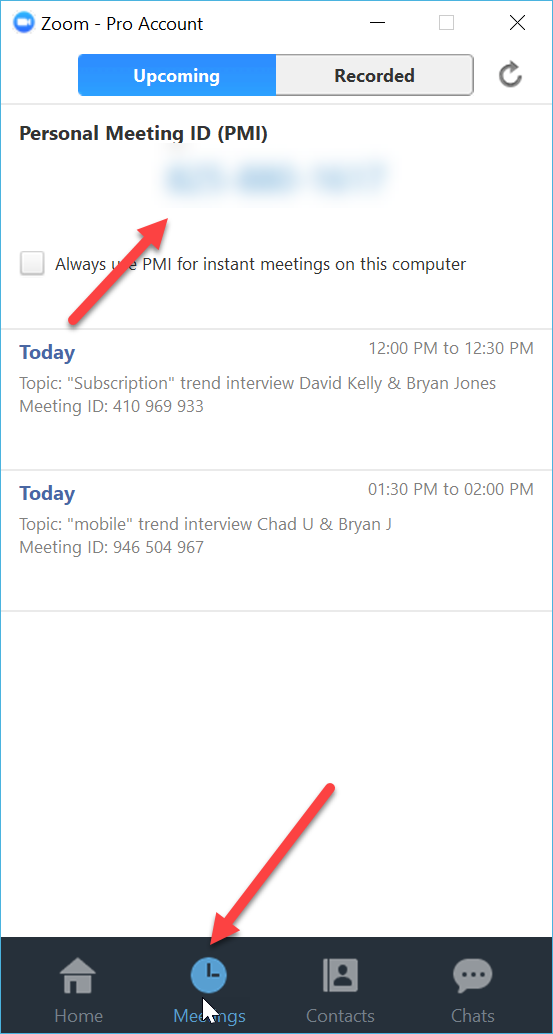
En cas de difficulté avec le calendrier, copiez simplement l’ID de la réunion et transmettez-le via le lien Zoom « rejoindre ».
Pour trouver ce numéro, allez dans « Réunions » et repérez le grand numéro bleu en haut.
4 : Se connecter en avance (10 minutes avant)
Arrivez un peu plus tôt pour tester l’éclairage, le micro et vérifier les réglages (voir étape suivante).
Pour lancer la réunion prévue, cliquez sur l’onglet « Réunions » :
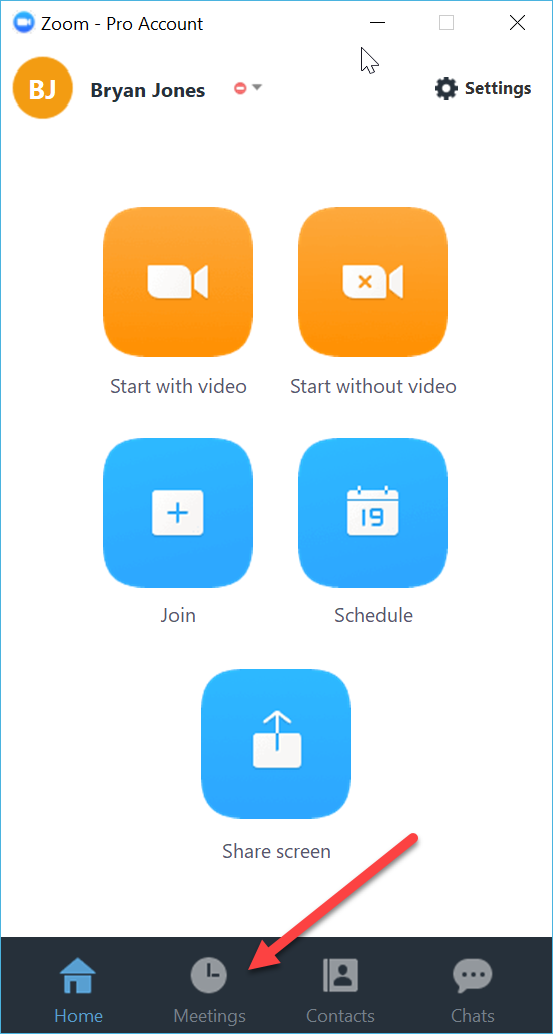
Vous tomberez sur cet écran :
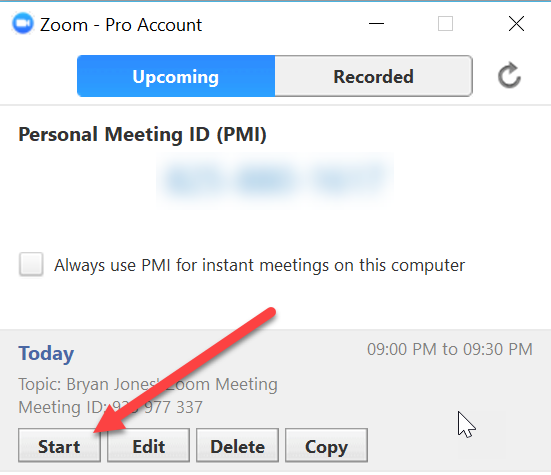
Faites défiler et trouvez la réunion, puis cliquez sur « Démarrer ».
5 : Vérifier les paramètres audio et vidéo
Pas besoin d’une configuration parfaite dès la première fois.
Lors du lancement, Zoom vous demande comment rejoindre l’audio :
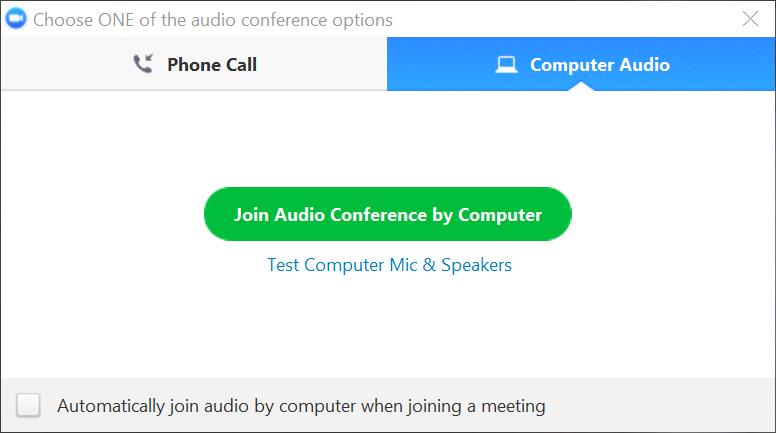
Pour débuter, optez pour « Tester le micro et les haut-parleurs de l’ordinateur ».
Un micro externe reste idéal. Un simple micro-casque USB à 30 € peut suffire.
Si la fenêtre ci-dessus n’apparaît pas, accédez aux « paramètres » ici :
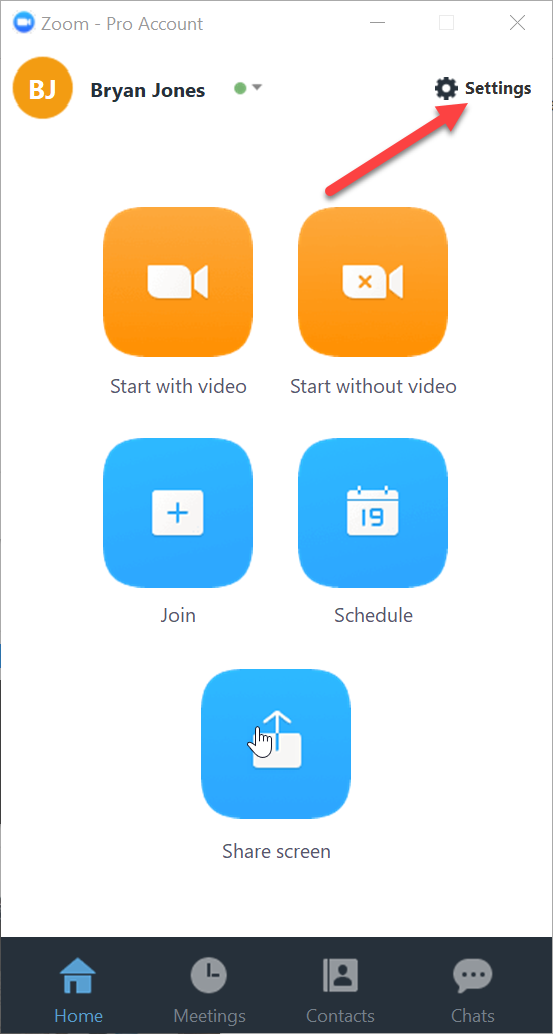
Un autre point à ne pas négliger : les réglages vidéo.
Cliquez sur « paramètres » à nouveau.
Vous accédez alors à la fenêtre de configuration :
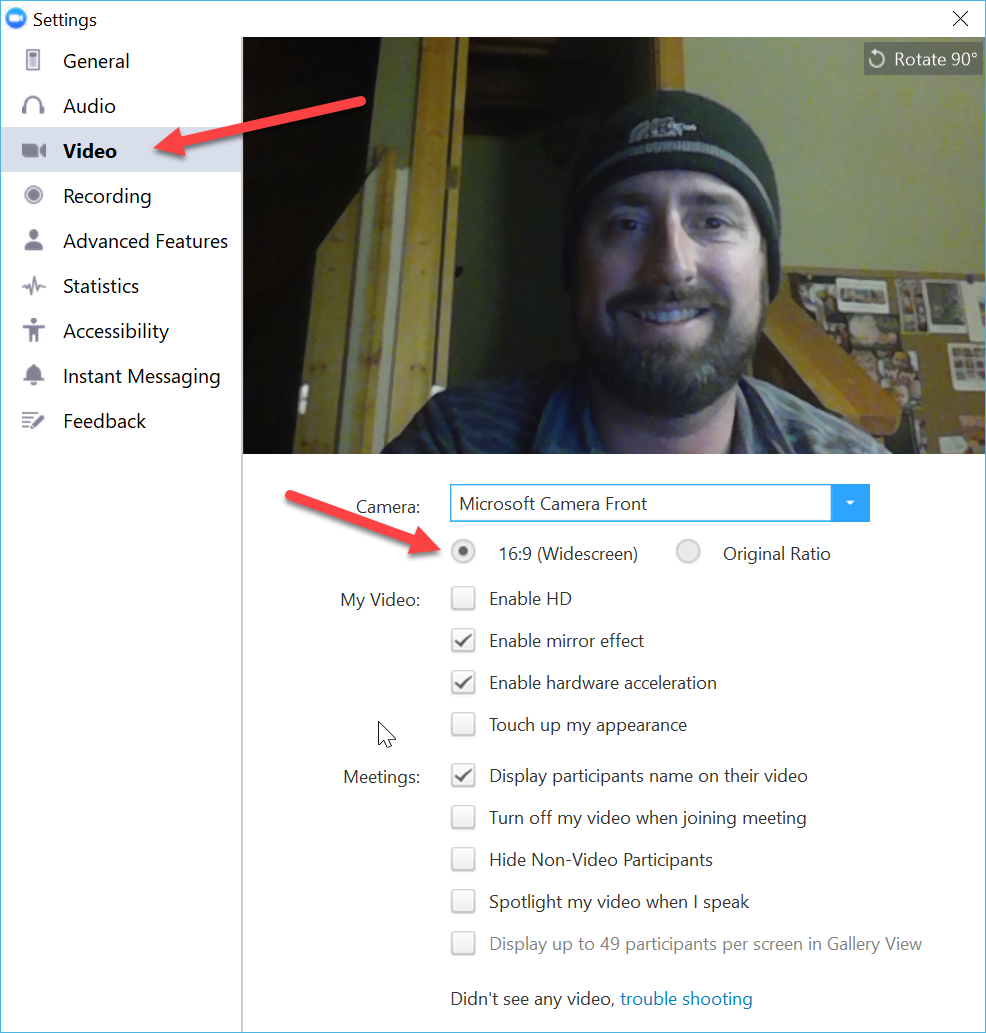
Rendez-vous dans l’onglet « vidéo » et vérifiez que l’affichage est bien en 16:9 (format large).
Quelques conseils utiles sur les paramètres avancés :
- Placez vos notes près de la caméra : gardez questions et notes juste à côté de l’objectif pour éviter de détourner le regard lors de l’enregistrement.
- Pensez au partage d’écran : si vous devez partager votre écran, activez « Optimiser pour le mode plein écran » pour éviter des problèmes d’affichage.
6 : Tester avec l’invité
Prenez le temps de vérifier que tout fonctionne :
- Chacun entend bien l’autre
- L’audio et la vidéo sont corrects
- La connexion internet ne coupe pas (pas de gel d’image)
Astuce : Dès qu’un deuxième participant rejoint la réunion, vous avez deux modes de visualisation et l’enregistrement dépendra de celui choisi :
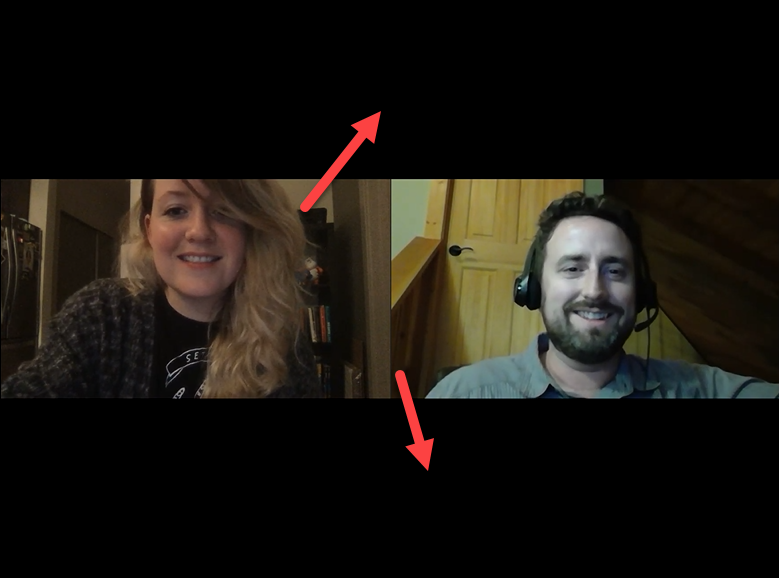
La vue « galerie » (tout le monde à l’écran) : c’est agréable pour voir les deux personnes, mais le format 16:9 ne s’adapte pas parfaitement, il y aura des bandes noires en haut et en bas.
La résolution de sortie standard : 1280 x 720, parfait pour de la HD.
La vue « haut-parleur » (la caméra suit celui qui parle) : format immersif centré sur l’orateur, mais automatisé et donc moins contrôlable. Cela tire un peu plus sur la bande passante et la résolution par défaut descend à 640 x 720 (HD uniquement avec un forfait supérieur).
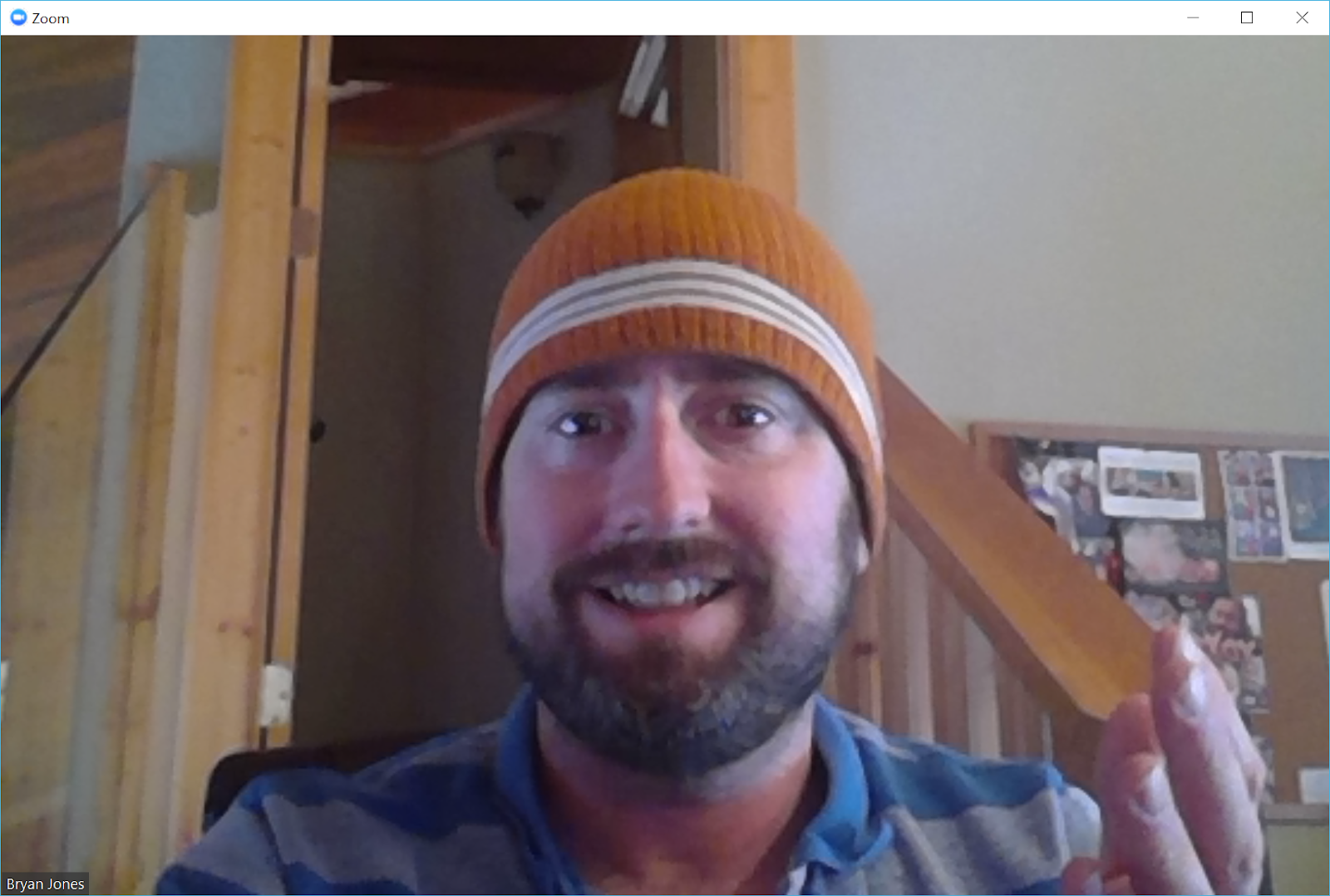
Pour ma part, je privilégie la vue « galerie » afin d’obtenir une meilleure qualité d’image, même si cela implique quelques bandes noires. À chacun de tester selon ses besoins.
En cas de souci technique, n’hésitez pas à consulter les statistiques en temps réel pour surveiller l’utilisation de Zoom.
7 : Lancer l’enregistrement
Appuyez sur « Enregistrer », puis sélectionnez « Enregistrer sur cet ordinateur ».
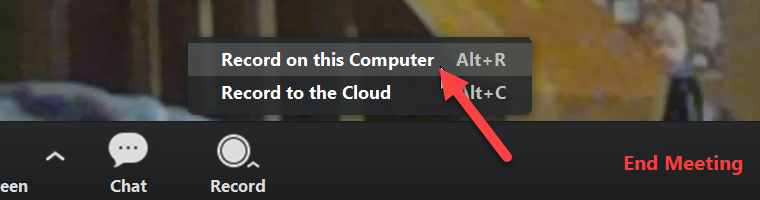
Laissez passer quelques secondes avant de démarrer l’entretien pour vous assurer que tout fonctionne :
1. Vérifier que l’enregistrement est bien lancé
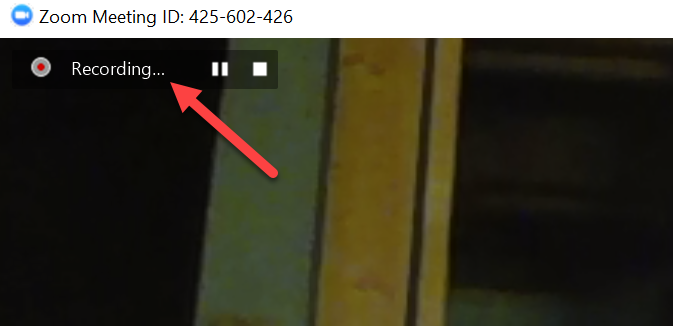
Il serait dommage de réaliser l’entretien et de réaliser ensuite que rien n’a été capté.
2. Restez silencieux avant le début de l’enregistrement
Vous pourrez toujours couper le blanc au montage, mais impossible d’ajouter une séquence perdue.
8 : Conduire l’interview
Passez à la question, puis écoutez attentivement la réponse.
Attendez quelques secondes après la fin pour éviter de couper la conclusion de l’invité.
Une fois fini, cliquez sur « Arrêter » pour stopper l’enregistrement :
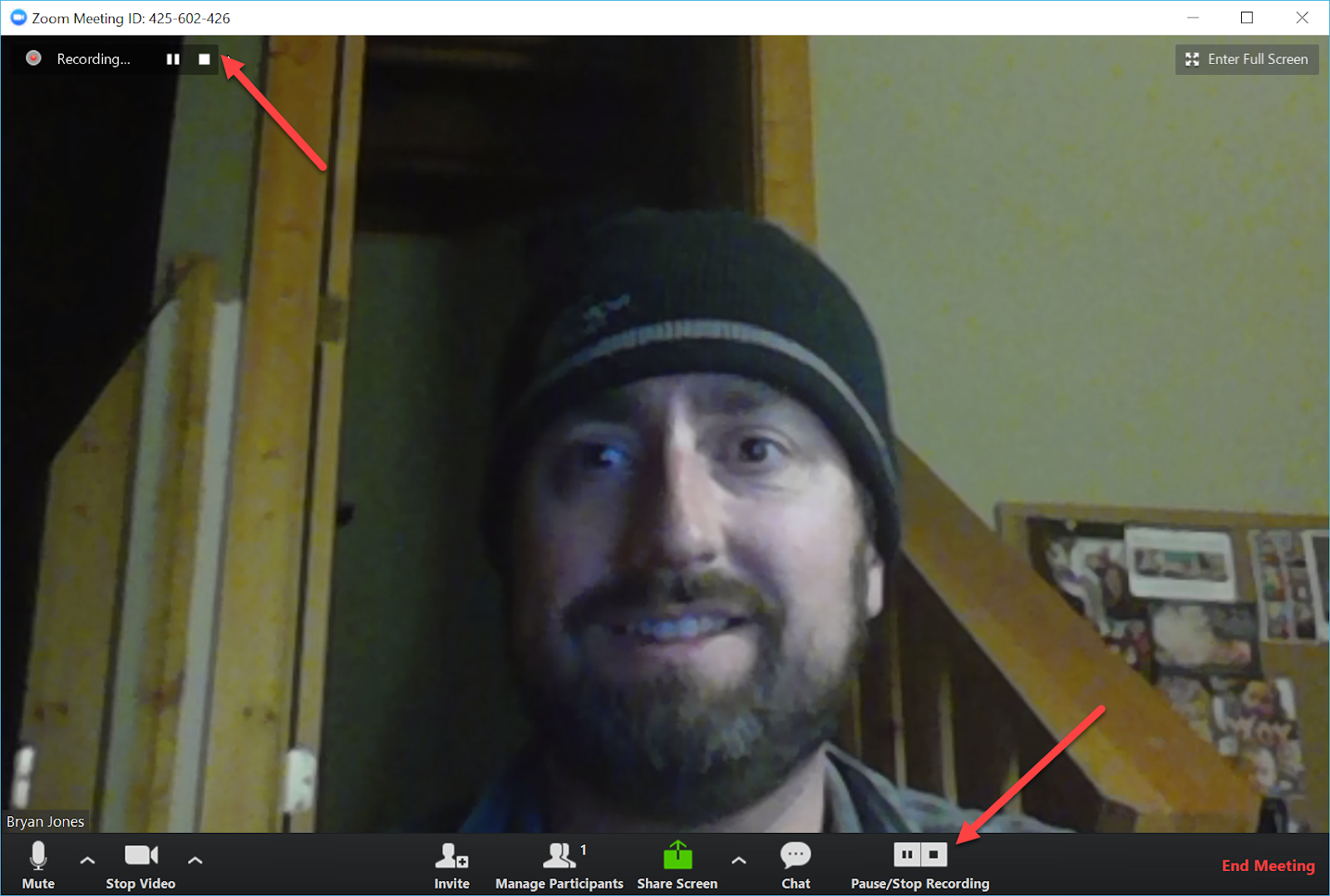
À noter : le fichier mp4 n’est pas généré instantanément. Cela interviendra après la fermeture de la réunion.
9 : Terminer la réunion
Après avoir arrêté l’enregistrement, la réunion se poursuit. Profitez-en pour remercier l’invité ou échanger librement, rien n’est plus enregistré.
Puis cliquez sur « Terminer la réunion » en bas à droite de l’écran :

Le processus de conversion démarre automatiquement.
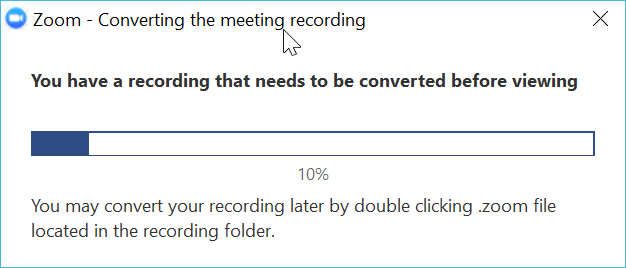
Mieux vaut éviter toute autre activité sur l’ordinateur tant que la conversion n’est pas achevée.
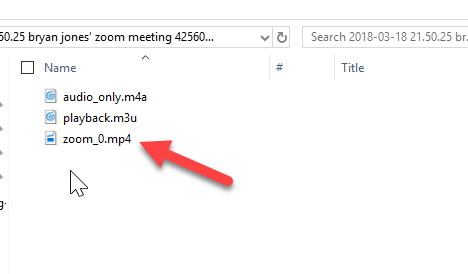
Une fois terminé, le dossier s’ouvre : le fichier vidéo au format mp4 s’y trouve.
10 : Éditer si besoin
Mon conseil : ne montez pas la vidéo pour ce premier essai. Une question, une réponse : cela suffit pour débuter.
L’édition ne sera utile que si un détail pose vraiment problème…
Ou si un imprévu survient, comme ce moment où, juste avant mon interview avec Ray, un sifflement étrange a échappé à mon nez. Grâce à YouTube et sans logiciel sophistiqué, j’ai pu couper ce passage gênant en 15 secondes, car il était au début.
Mais attention : il est facile de tomber dans le piège de l’édition interminable.
Des dizaines d’heures… des centaines… à retoucher chaque détail.
Laissez la vidéo telle quelle si elle fait le travail.
11 : Mettre en ligne votre mp4
Personnellement, j’utilise YouTube, mais vous pouvez préférer Wistia ou tout autre service vidéo.
Félicitations, votre interview vidéo sur Zoom est prête !
Pour découvrir des exemples concrets d’interviews réalisées avec cette méthode, en voici quelques-uns :
Micropenchant :
Vidéo :
xAPI :
Apprentissage fondé sur la science :
Apprentissage par abonnement (note : cet exemple utilise la vue « haut-parleur »)
À présent, rien ne vous empêche d’appuyer sur « enregistrer » et de lancer la prochaine discussion. Le prochain déclic peut surgir dès la première question capturée.