Libérez facilement de la mémoire sur votre pc en quelques étapes
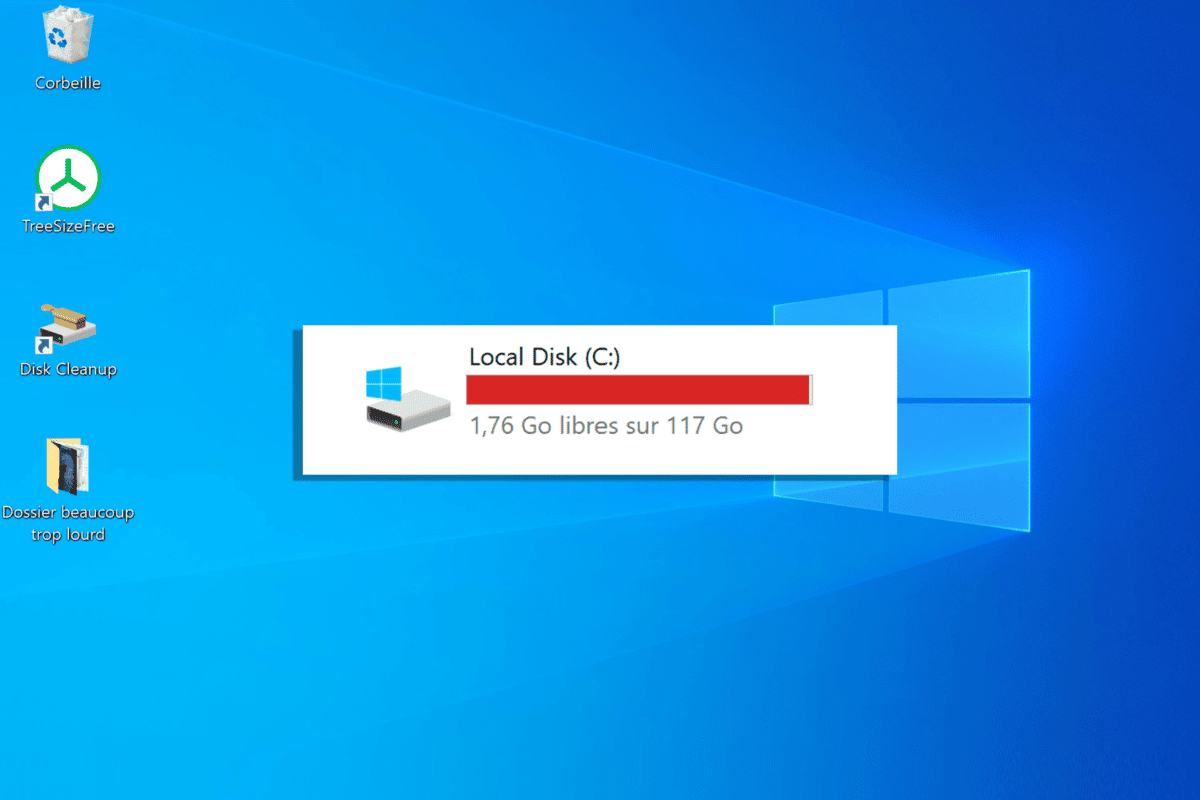
Sur un ordinateur, vous enregistrez beaucoup de choses inintéressantes jusqu’à ce que vous soyez coincé avec un disque dur complet. Ne vous inquiétez pas, voici nos meilleures techniques pour libérer facilement de l’espace sur votre PC Windows.

Même avec un SSD ou un disque dur spacieux, il suffit de quelques installations de jeux volumineux, d’une vidéothèque non triée ou de fichiers oubliés pour voir l’alerte « Mémoire pleine » surgir sans prévenir. Ce remplissage n’a rien d’inéluctable : il s’agit simplement de repérer les véritables coupables parmi vos fichiers, de leur faire la chasse, et parfois, de trancher dans le vif.
Passons en revue les méthodes concrètes pour ne plus subir ce message, que ce soit en traquant les fichiers superflus, en optant pour des suppressions ciblées, ou en choisissant parfois la solution la plus radicale.
Identifier et supprimer les fichiers inutiles
Qui ne s’est jamais retrouvé avec une accumulation de fichiers ou de programmes jamais utilisés ? Garder ces éléments n’a aucun intérêt, surtout s’ils ne font qu’encombrer inutilement votre espace disque.
Heureusement, Windows met à disposition plusieurs outils pour retrouver et supprimer ces fichiers qui occupent de la place pour rien. Parmi eux, le Nettoyage de disque ou l’Assistant Stockage, mais aussi certains logiciels tiers capables d’aller plus loin dans l’analyse.
Outil de nettoyage de disque Windows
Depuis des années, Microsoft propose un outil intégré permettant de supprimer automatiquement certains fichiers inutiles qui s’accumulent au fil du temps.
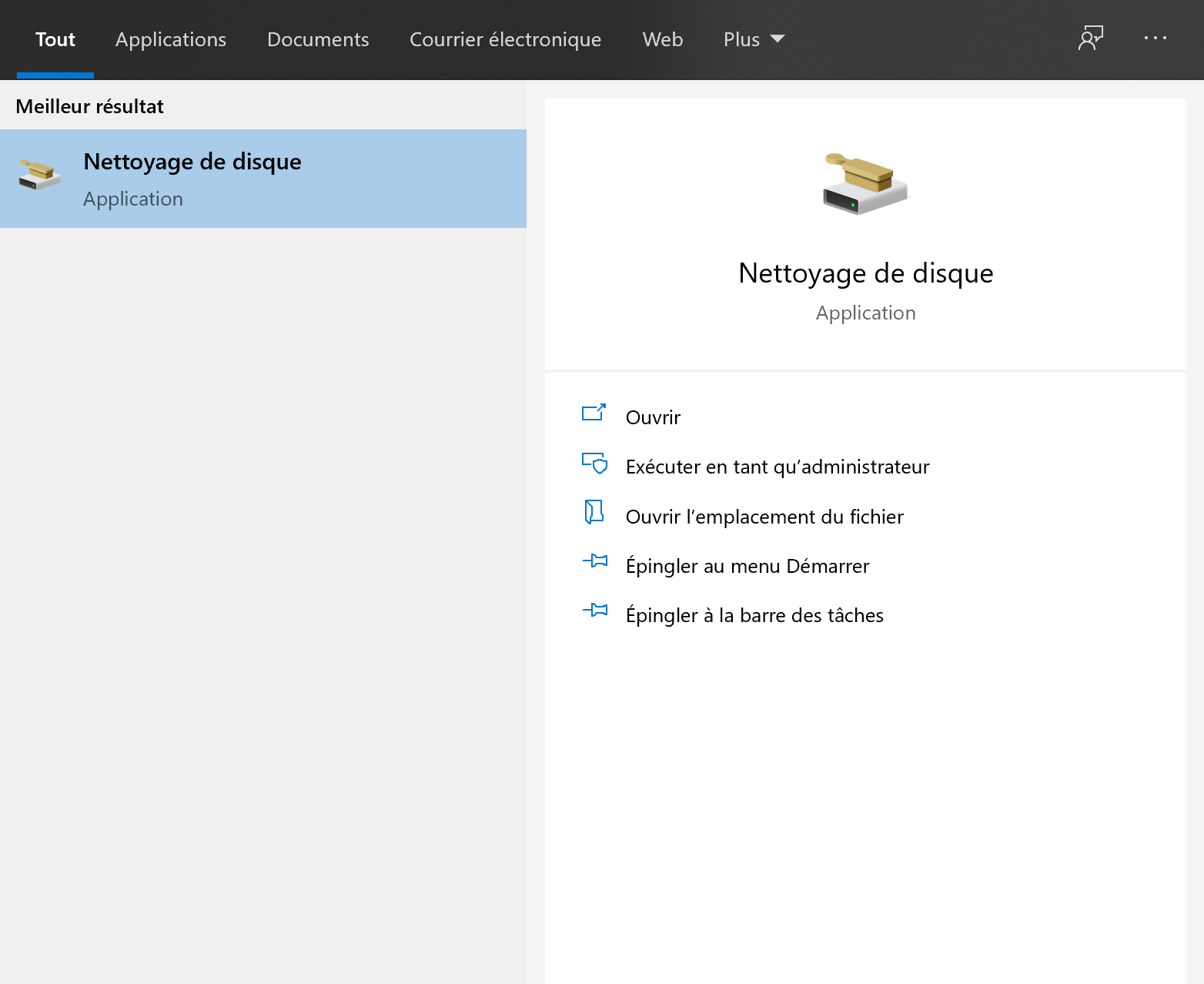
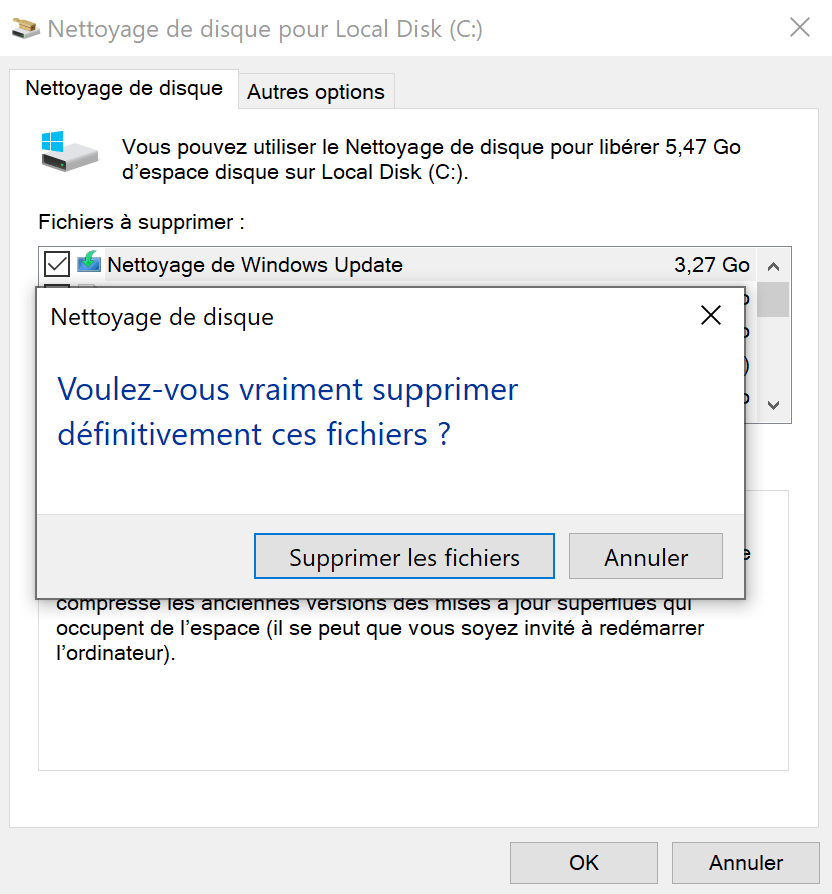
Pour y accéder, ouvrez le menu Windows, tapez Nettoyage de disque et sélectionnez le premier résultat qui apparaît. Une fenêtre s’ouvre : vous pouvez alors choisir les types de fichiers à effacer (fichiers du dossier Téléchargements, contenu de la Corbeille, fichiers temporaires…), le poids de chaque catégorie s’affichant en face.
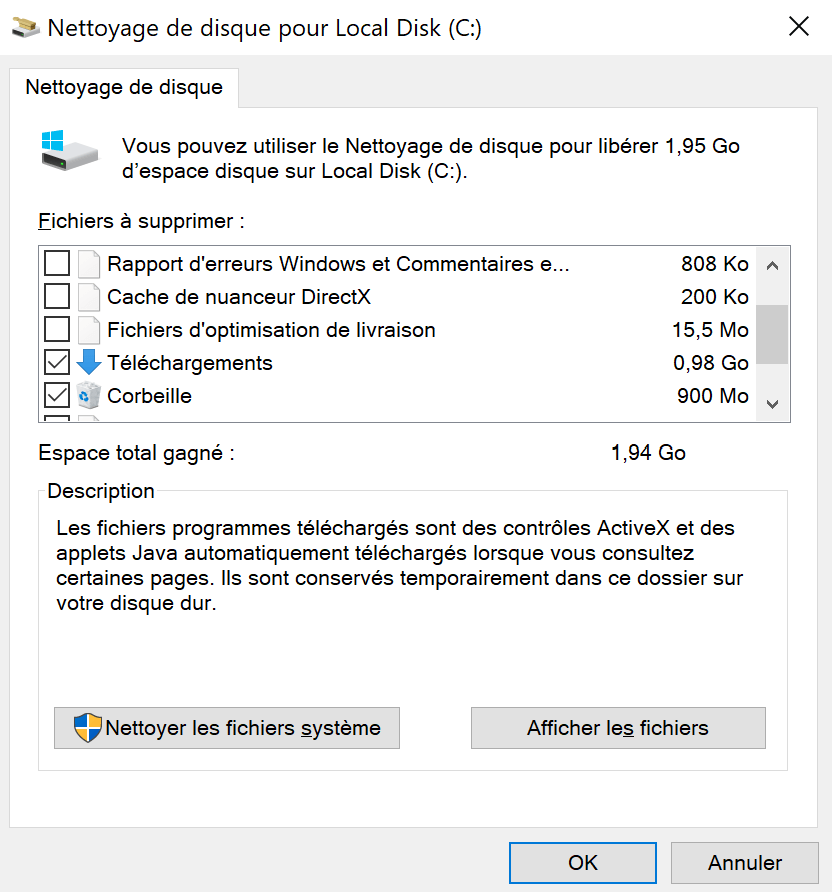

En cliquant sur Nettoyer les fichiers système, l’outil analyse également les éléments système comme les mises à jour Windows ou les fichiers liés à Defender. Cette opération peut libérer plusieurs gigaoctets, parfois plus qu’on ne le pense.
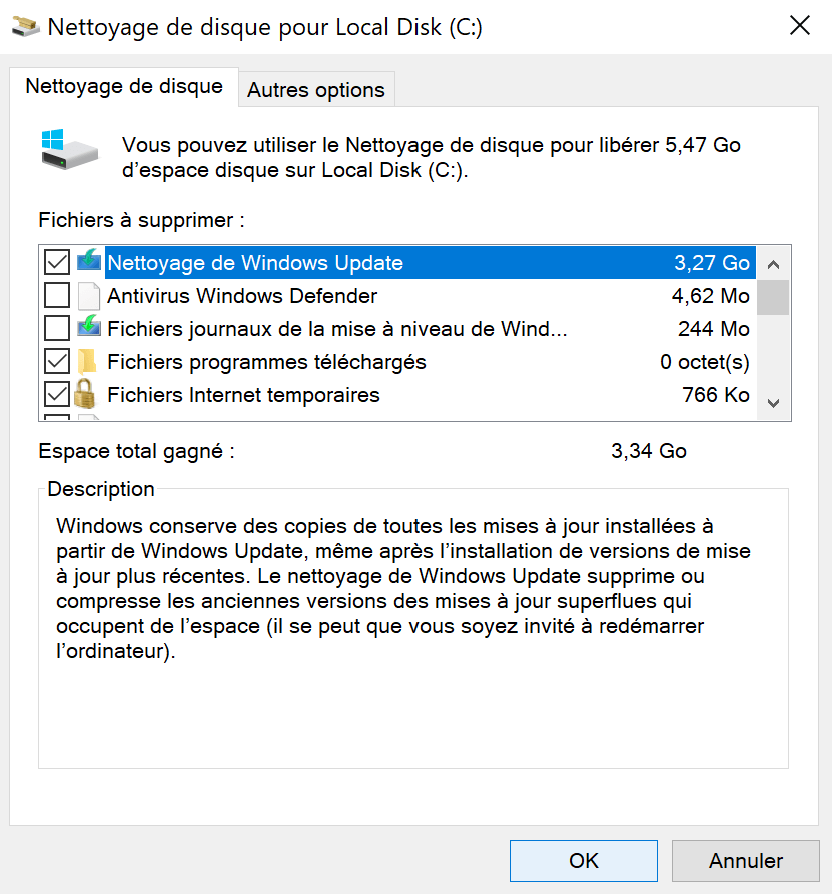
La sélection des fichiers système permet d’aller encore plus loin dans la récupération d’espace.
Une fois vos choix faits, cliquez sur OK puis validez avec Supprimer les fichiers pour lancer le nettoyage.

Depuis Windows 10, un autre outil intégré permet également de surveiller et gérer son espace disque.
Assistant Stockage Windows
L’Assistant Stockage de Windows 10 propose une vision globale de l’utilisation de votre disque, répartissant l’espace consommé par catégories : documents, applications, images, vidéos, musique, etc. Idéal pour repérer d’un coup d’œil les véritables poids lourds de votre stockage.
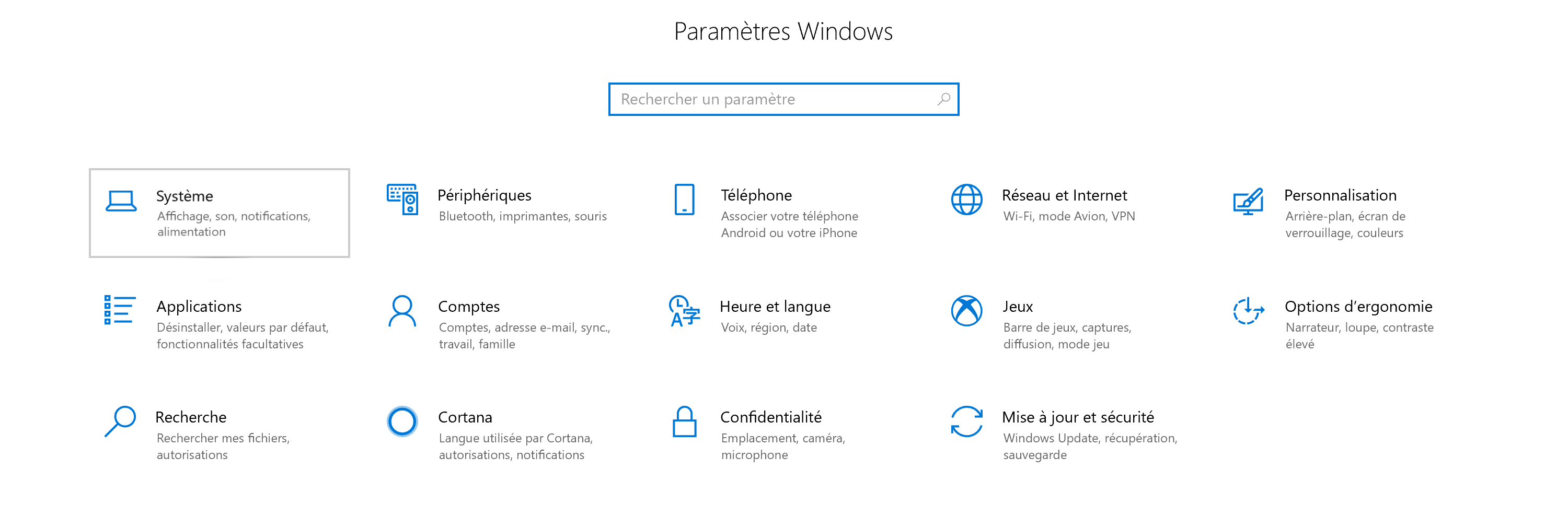
Pour l’ouvrir, rendez-vous dans les Paramètres, rubrique Système, onglet Stockage. L’outil analyse alors la répartition des fichiers et dossiers principaux.


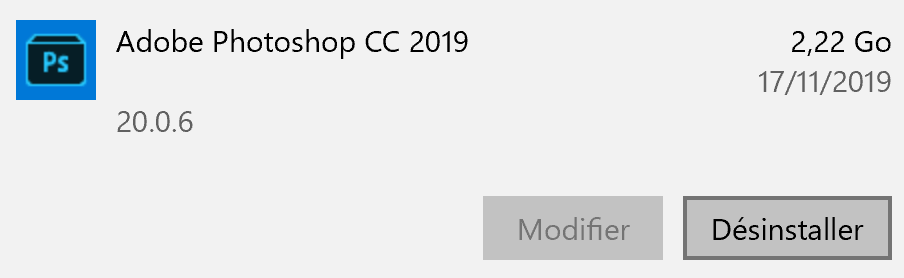
Souvent, ce sont les applications qui monopolisent le plus d’espace. En cliquant sur cette catégorie, vous obtenez la liste de tous les programmes installés, triés par taille d’occupation (ou selon un autre critère si vous le souhaitez via Trier par).
Passez alors en revue les logiciels que vous n’utilisez plus : désinstallez ceux qui ne servent qu’à encombrer. Mais restez vigilant : certains composants, même peu utilisés, sont indispensables au bon fonctionnement de votre PC. Désinstaller le pilote de votre webcam ou de votre lecteur d’empreintes digitales pourrait vite tourner au casse-tête.


L’Assistant s’avère redoutable pour faire le tri dans les applications, mais reste limité concernant les fichiers classiques. Il se contente d’indiquer les dossiers volumineux, à vous ensuite d’aller fouiller dans l’Explorateur de fichiers.
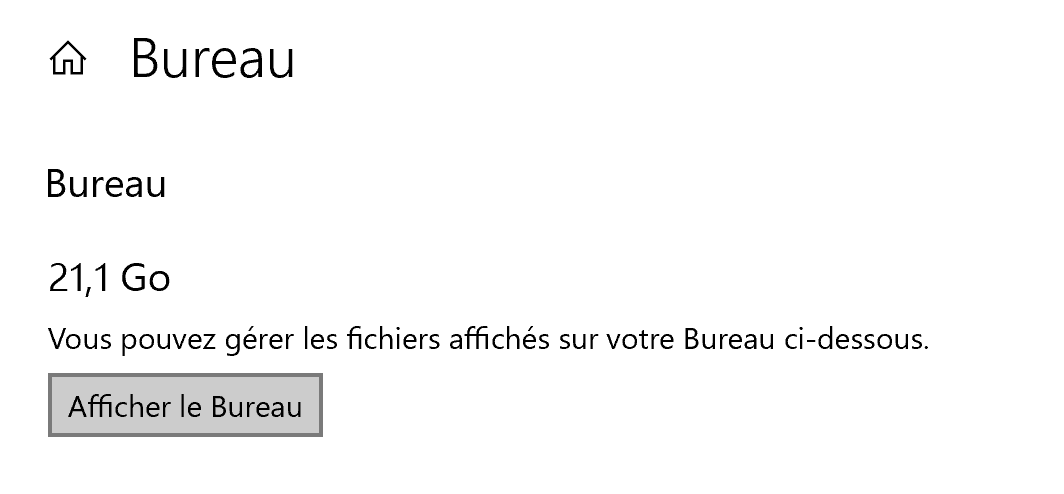

En résumé, l’Assistant vous guide vers les dossiers à explorer, mais n’automatise pas la suppression.
Pour une analyse plus fine, certains logiciels spécialisés deviennent vite indispensables.
TreeSize, l’outil d’analyse avancé
Lancé en 1996, TreeSize s’est imposé comme l’un des outils de référence pour analyser l’occupation de l’espace disque. La version gratuite suffit largement ici : elle permet de visualiser en détail la taille de chaque dossier et fichier, pour cibler les éléments les plus volumineux.
Après téléchargement et installation depuis le site de l’éditeur Jam Software, ouvrez TreeSize. L’outil affiche l’arborescence de votre disque dur, chaque dossier étant classé du plus lourd au plus léger.
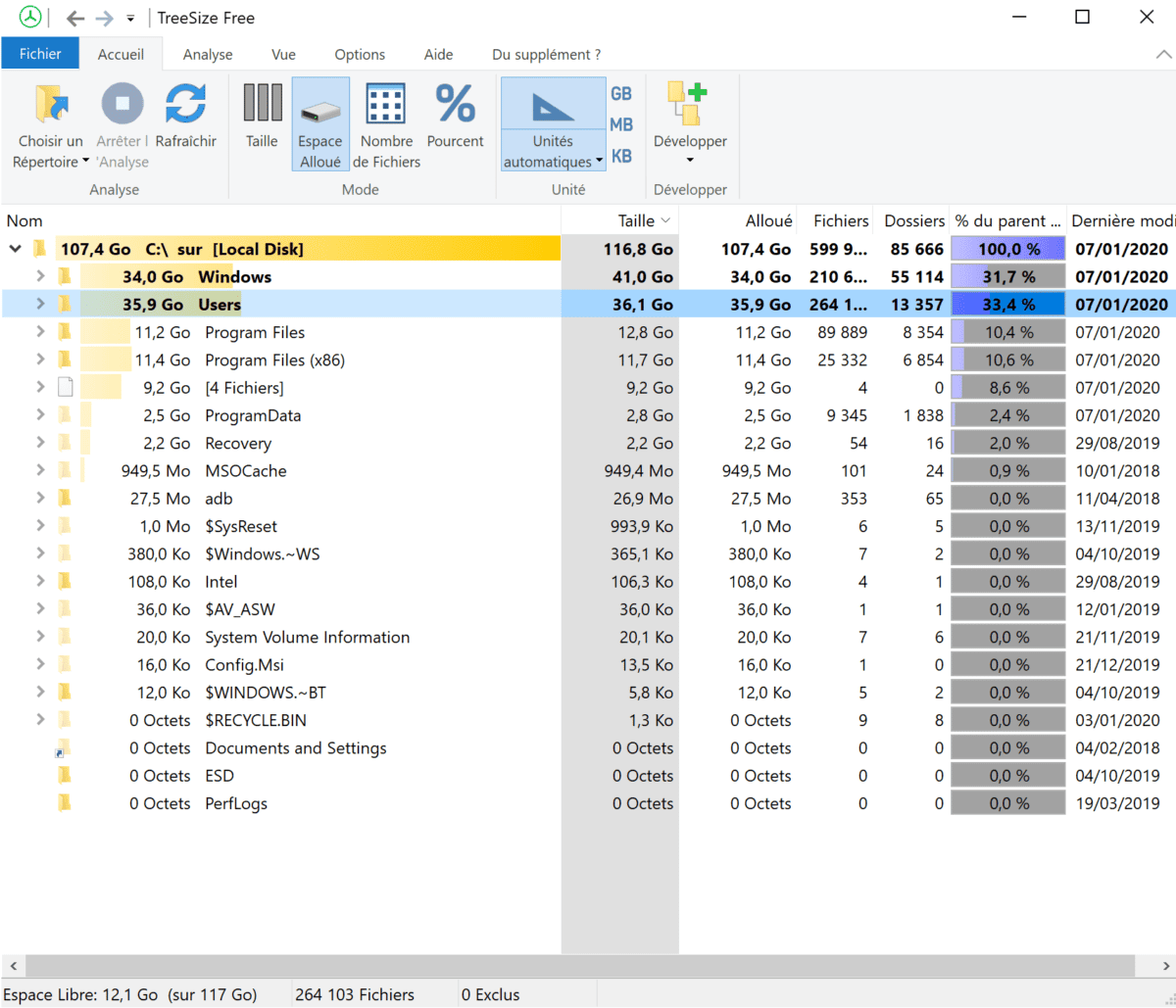
L’interface TreeSize classe les dossiers par taille, ce qui facilite la détection rapide des zones à nettoyer.
Déroulez le dossier Utilisateurs, puis votre nom d’utilisateur. Vous pouvez ainsi voir la taille de chacun de vos dossiers personnels ; ouvrez ceux qui semblent suspects pour surveiller les fichiers trop encombrants.
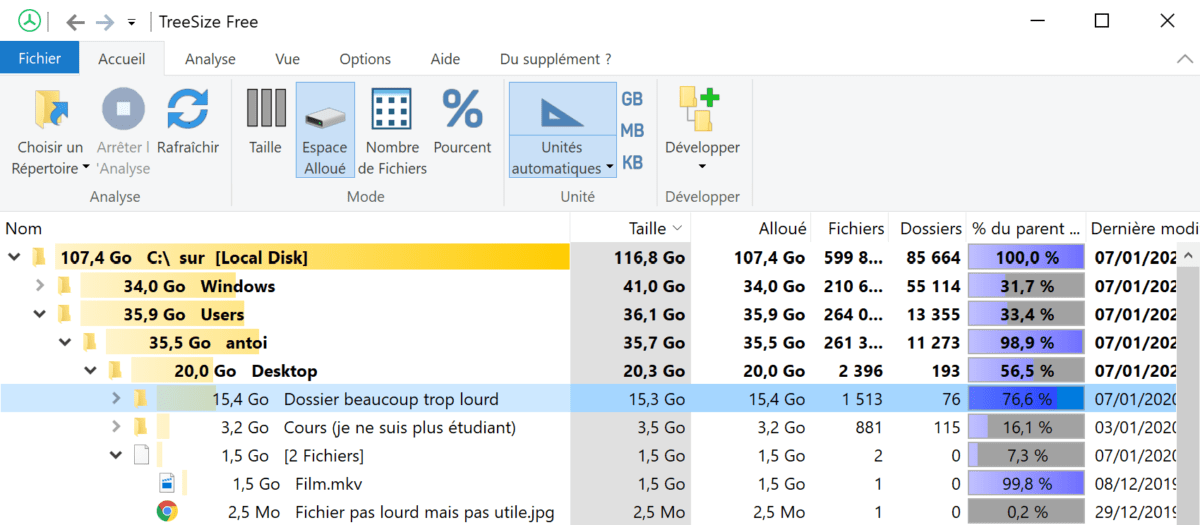

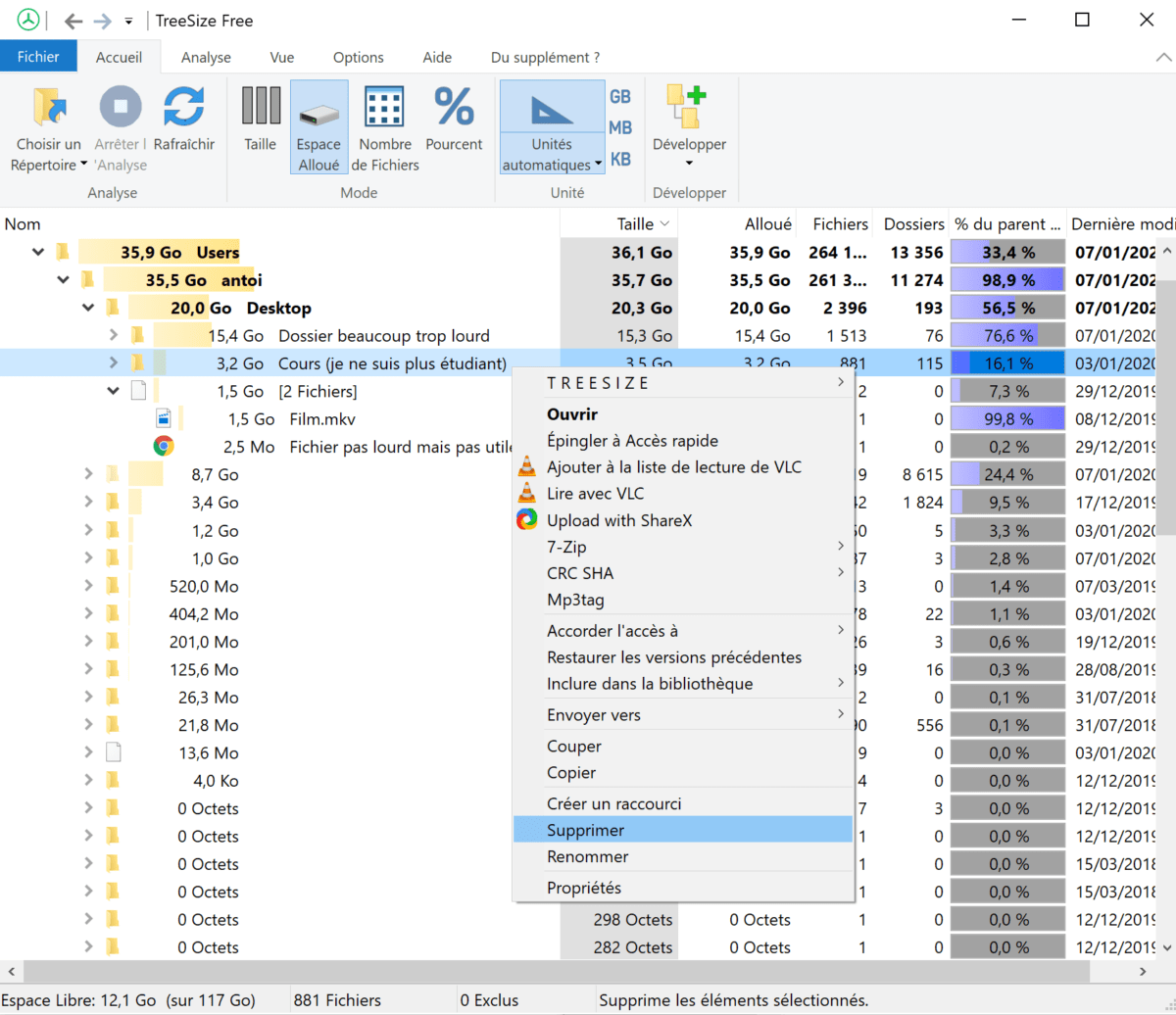
En explorant ainsi l’arborescence, on repère sans effort les fichiers à supprimer pour libérer de la place. Un clic droit et suppression plus tard (n’oubliez pas de vider la Corbeille), l’espace se libère.

TreeSize excelle dans la traque des fichiers volumineux, mais certains navigateurs web, eux, accumulent aussi des données cachées comme le cache ou les cookies, qui finissent par peser lourd.
Effacer les données de navigation des navigateurs web
Le cache de navigation, l’historique ou les cookies : ces données s’accumulent avec le temps, souvent sans qu’on s’en rende compte. Leur suppression peut parfois redonner un souffle à votre espace disque.
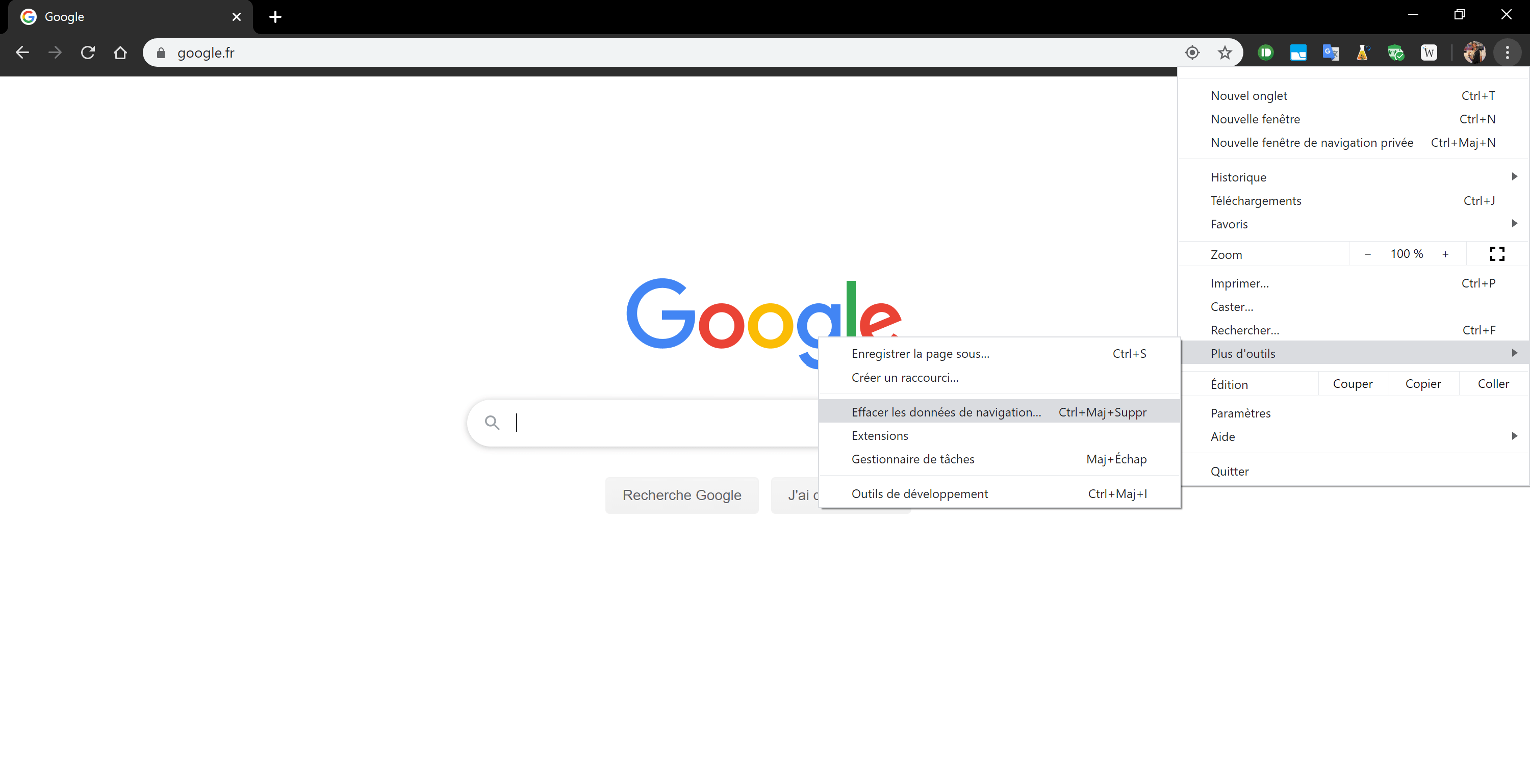
Pour Google Chrome, ouvrez le menu « Plus » (trois points en haut à droite), allez dans Plus d’outils puis cliquez sur Supprimer les données de navigation.
Une nouvelle fenêtre s’affiche : choisissez ce que vous souhaitez effacer. Cochez notamment les images et fichiers mis en cache, fréquemment responsables d’une occupation excessive (plusieurs gigaoctets ne sont pas rares après quelques mois sans ménage).
Il ne reste plus qu’à cliquer sur Effacer les données pour finaliser.



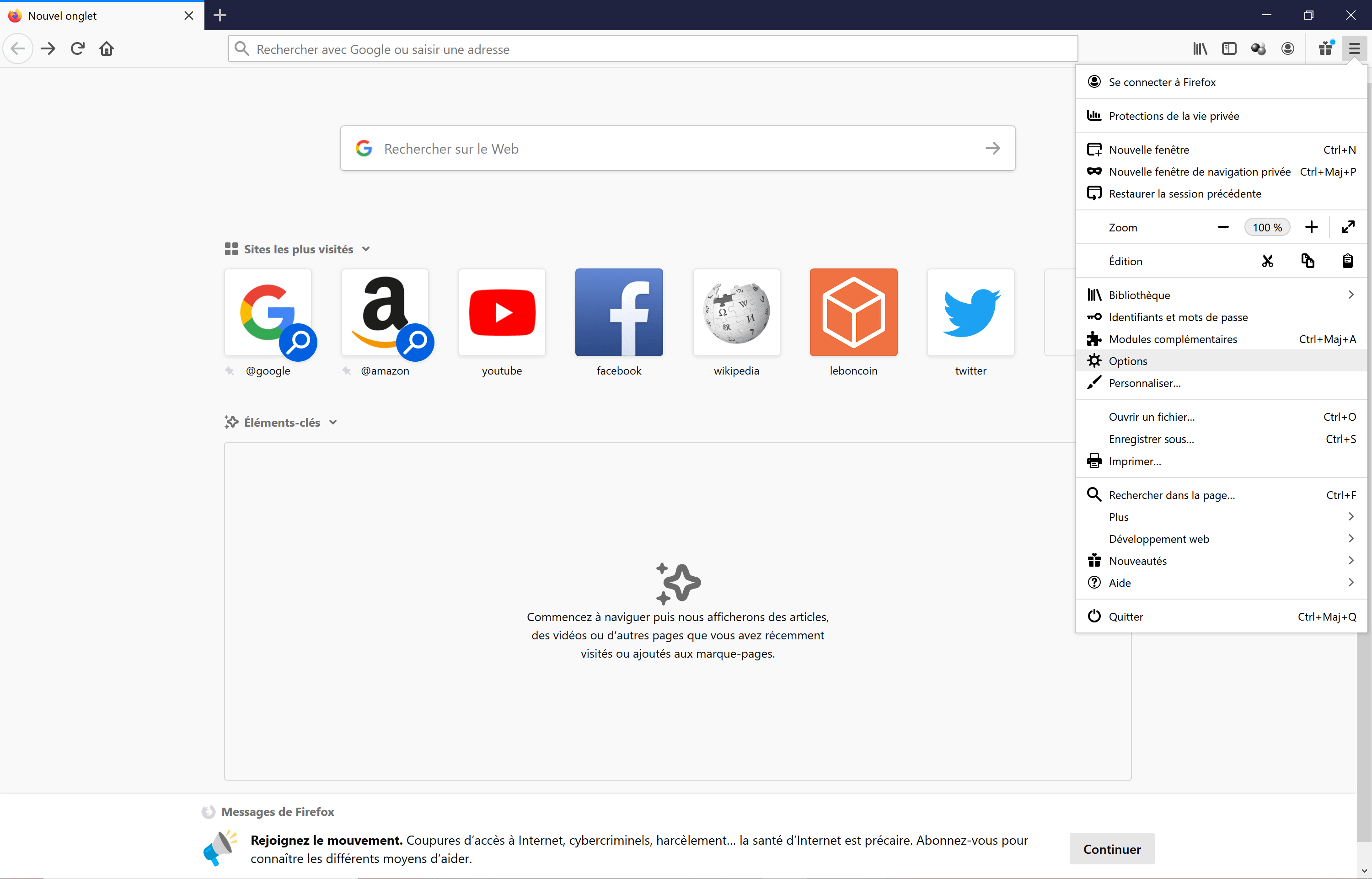
Sur Firefox, direction le menu « Plus » (trois traits en haut à droite), puis Options. Allez à Confidentialité et sécurité, puis à Cookies et données du site.
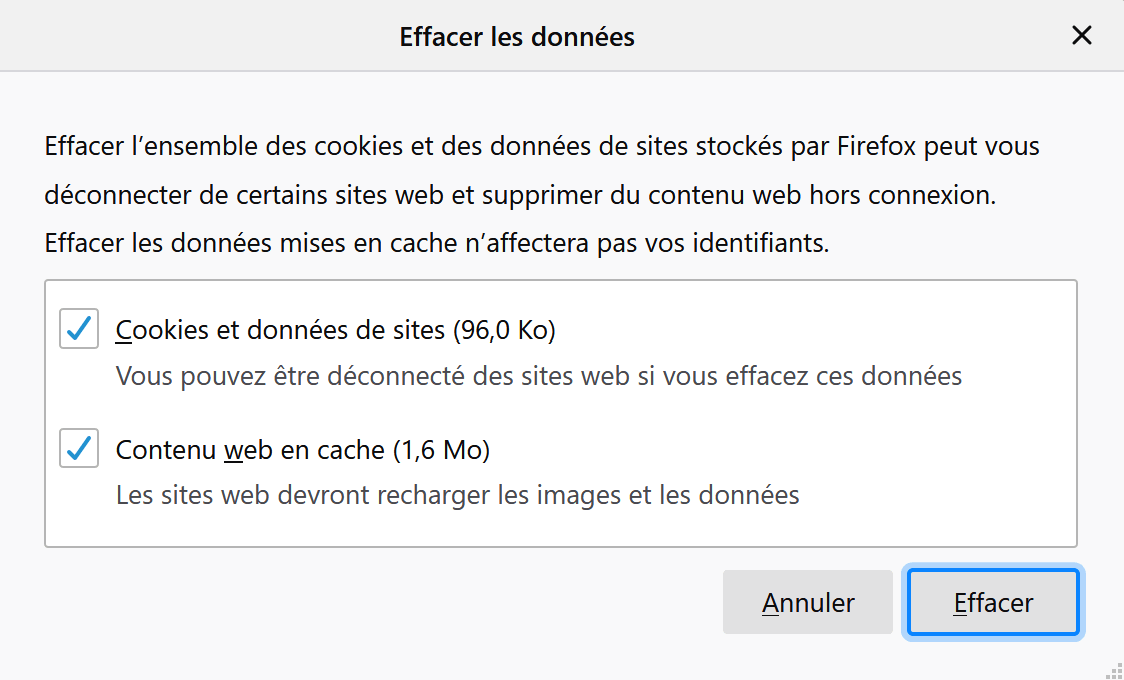
Cliquez sur Effacer les données, sélectionnez le contenu web mis en cache, puis validez avec Effacer.

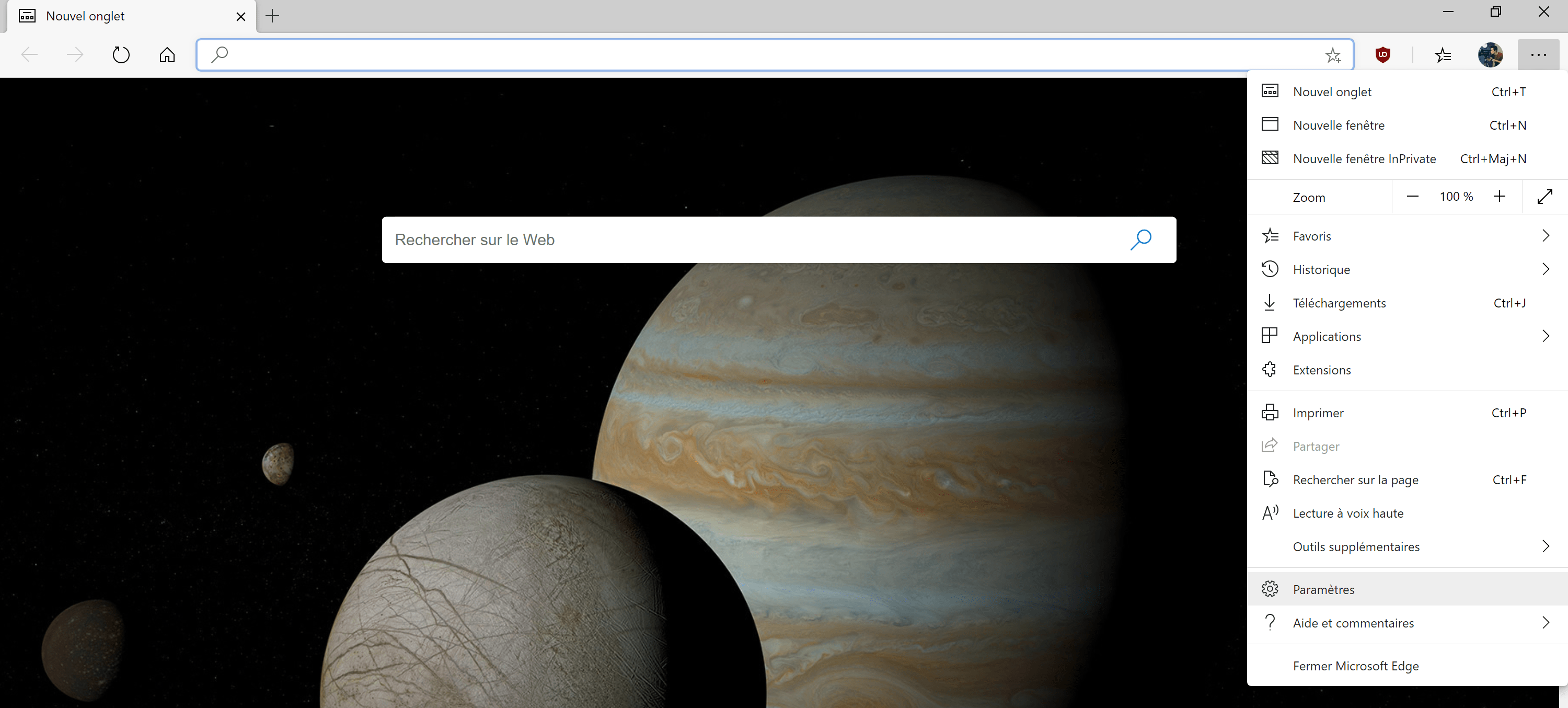
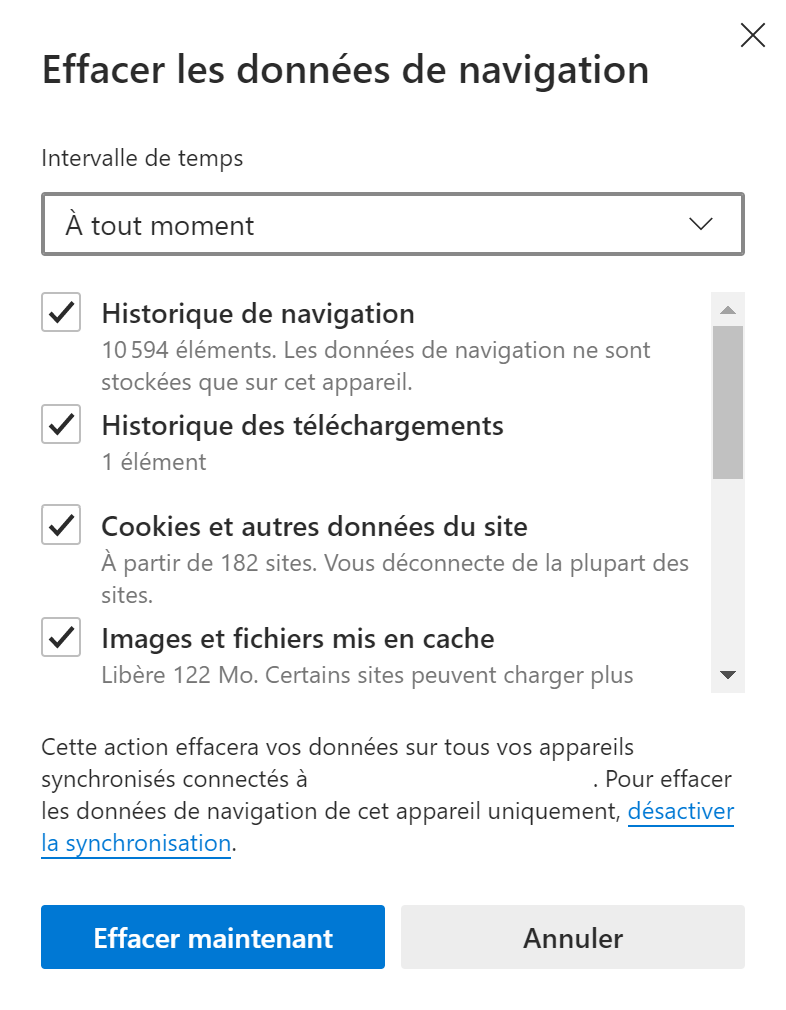
Pour Microsoft Edge, la démarche reste très similaire. Cliquez sur le menu « Plus » (trois points en haut à droite), puis sur Paramètres. Sur la page ouverte, rendez-vous dans Confidentialité et services, puis Effacer les données de navigation.
Sélectionnez les éléments à supprimer, notamment Images et fichiers mis en cache, puis terminez avec Supprimer maintenant.



Avec ces différentes méthodes, vous devriez retrouver de l’oxygène sur votre disque, prêt à accueillir de nouveaux fichiers ou à installer ce jeu de 30 Go tant attendu. Gardez cependant en tête que le cache et les fichiers temporaires reviendront : ce sont des solutions à renouveler régulièrement.
Pour repartir d’une page blanche, il reste la solution implacable : réinitialiser Windows et effacer toutes les données du disque. À réserver aux cas extrêmes, bien entendu.
Anticiper plutôt que subir
Se retrouver avec un disque saturé n’a rien d’inévitable. Il suffit d’appliquer quelques réflexes simples pour éviter ce désagrément.
Penser au disque dur externe
Pourquoi garder sur votre PC des fichiers que vous n’utilisez qu’occasionnellement ? Un disque dur externe permet d’entreposer documents, photos ou vidéos volumineuses sans risquer d’étouffer le stockage interne. On en trouve désormais pour moins de 100 euros avec plusieurs téraoctets de capacité : idéal pour archiver, sauvegarder, ou stocker tout ce qu’on ne consulte qu’à l’occasion. Un vrai soulagement pour votre espace disque.
Pour vous aider à choisir, nous avons sélectionné les meilleurs modèles du marché.
Pour aller plus loin : Trouvez le meilleur SSD ou Disque dur
Le stockage en ligne : une alternative concrète
Google Drive, Amazon Drive, Dropbox, OneDrive… Les services de stockage cloud permettent d’enregistrer vos fichiers ailleurs que sur un disque physique. L’avantage : la sécurité et la fiabilité, tant que vos identifiants restent hors de portée. Les infrastructures de ces géants limitent les risques de perte ou de corruption de données. En prime, la synchronisation automatique et l’accès depuis n’importe où facilitent la gestion au quotidien.
Seule contrainte : avoir une connexion Internet pour accéder à vos fichiers, là où un disque dur externe n’a besoin que d’un port USB disponible.
Adopter de bonnes habitudes
La meilleure solution reste de surveiller ce que vous stockez. Ajoutez uniquement les fichiers nécessaires, supprimez ceux qui ne servent plus, et ne laissez pas traîner des documents oubliés au fond d’un dossier. En appliquant régulièrement les méthodes décrites plus haut, vous évitez que le problème ne se reproduise.
Vous pouvez d’ailleurs utiliser ces astuces même si votre disque n’est pas encore saturé : mieux vaut prévenir que guérir.
Voici quelques tutoriels utiles pour maîtriser Windows 10 et optimiser encore votre usage quotidien :
- Comment connaître votre adresse IP sur Windows, Mac, iOS et Android ?
- Comment faire une capture d’écran sur Windows 10
- Comment faire pour mettre à niveau votre PC Windows 7 vers Windows 10 gratuitement
- Windows 10 : Comment mettre à niveau votre clavier AZERTY pour mieux écrire le français
- Windows 10 : Comment configurer et personnaliser correctement votre nouveau PC
À chacun sa méthode, mais une chose est sûre : mieux vaut prendre les devants que de courir après chaque gigaoctet perdu. La prochaine fois que l’alerte « Mémoire pleine » pointera le bout de son nez, vous saurez où chercher et comment réagir, sans perdre une minute.