Apprendre à maîtriser google photo en quelques étapes simples
Comptez le nombre de photos prises chaque jour sur votre téléphone. Le chiffre donne le tournis. Et très vite, la question se pose : où toutes ces images finissent-elles ?
Parmi la multitude d’outils proposés en ligne pour gérer cette avalanche de souvenirs numériques, Google Photos s’impose, sans forcer, comme une référence. Derrière cette solution signée Google, une série de fonctionnalités pensées pour simplifier le quotidien : sauvegarde automatique, accès à distance, moteur de recherche ultra performant… la liste est longue.
Pourtant, beaucoup passent à côté de tout ce que Google Photos peut offrir. Naviguer dans ce service sans vraiment l’explorer, c’est comme visiter une bibliothèque et ne lire que la couverture des livres. Voici donc un guide précis pour découvrir comment tirer parti de Google Photos, à votre rythme, sans rien laisser de côté.
Prêt à passer à l’action ?
Qu’est-ce que Google Photos et comment ça marche ?
Google Photos porte une promesse claire : réunir à la fois stockage et partage d’images, au cœur même de l’écosystème Google. Depuis 2015, l’application s’est installée sur la quasi-totalité des mobiles Android. C’est devenu un réflexe : on capture, Google Photos sauvegarde. Fini les transferts manuels laborieux ou les disques durs jamais à jour, tout passe automatiquement par le cloud.
Ce fonctionnement en ligne a rapidement bouleversé la donne. Exit le temps où il fallait brancher son smartphone tous les mois, jongler avec de multiples supports. Désormais, la photothèque nous suit, du smartphone à l’ordinateur, sans interruption. Atout non négligeable : récupération instantanée après perte, vol ou changement de téléphone. C’est ce gage de tranquillité et de simplicité qui fait la force de Google Photos, soutenu par plusieurs arguments concrets :
- Sauvegarde automatique et continue des clichés et vidéos
- Classement, partage et gestion accélérés
- Compatibilité multi-appareils, sans casse-tête
- Interface sobre, claire, pensable pour tous les publics
Fin du stockage gratuit illimité : ce qui a changé
La donne a changé en novembre 2020, quand Google a mis fin à l’ère du stockage illimité. Désormais, chaque nouvelle photo ou vidéo ajoutée vient grignoter l’espace attaché à votre compte. La limite des 15 Go gratuits inclut désormais tous vos fichiers ajoutés depuis le 1er juin 2021, quelle qu’en soit la qualité. Une contrainte qui oblige à surveiller sa consommation d’espace et à anticiper le passage éventuel à une offre payante, faute de quoi certaines sauvegardes pourrai[en]t être bloquées. Les clichés archivés avant cette date, eux, restent hors quota, une sorte de coffre-fort numérique qu’on ne touche pas.
Panorama des fonctionnalités clés de Google Photos
Google Photos va bien au-delà du simple entrepôt d’images. L’outil aligne une série de fonctions pensées pour rendre plus simple chaque geste autour de sa mémoire numérique. Quelques repères pour saisir tout ce qu’il permet :
Sauvegarde automatique
Dès qu’une connexion Internet se présente, la synchronisation démarre : toutes vos photos et vidéos prennent la direction du cloud, sans action requise. On capture, c’est conservé, c’est aussi simple que ça.
Recherche intelligente
Faites l’essai : tapez « montagne », « anniversaire » ou « chien » dans la barre de recherche. Google Photos reconnaît lieux, personnes, objets, scènes, et retrouve instantanément les photos concernées, même des années plus tard. Difficile de perdre un souvenir dans ces conditions.
Assistant
L’Assistant prend le relais pour analyser les images, proposer des albums, des collages, créer des animations à partir de clichés similaires. Il détecte aussi les doublons et suggère de libérer de l’espace, un allier discret mais efficace.
Google Lens
Un bouton Lens apparaît sur chaque image : pointez-le sur n’importe quoi, monument, plante, code QR, et l’appli décrypte, nomme, propose du contexte. L’intelligence artificielle devient un vrai outil d’enquête, instantané.
Albums automatiques
L’algorithme se charge du tri. Photos de vacances, portraits, objets… Les souvenirs s’organisent en albums, selon des critères souvent bluffants de pertinence. L’application va même jusqu’à créer, selon les contextes, des animations ou de courts films.
Numérisation d’anciennes photos
Google Photos propose aussi de récupérer vos souvenirs papiers grâce à un module de numérisation. L’application gomme les reflets et recadre automatiquement pour une archive fidèle à l’originale.
Partage de souvenirs adapté
Souhait de transmettre une série de photos à un contact ou à tout un groupe ? Google Photos intègre un système de partage précis : on choisit la galerie, on sélectionne le destinataire, et le tour est joué. Le service permet même de lier un compte partenaire pour partager certains contenus en continu, sans intervention systématique.
Comment tirer parti de Google Photos au quotidien
Lancer Google Photos ne demande aucune expertise particulière. Voici comment s’y prendre pour explorer toutes ses fonctions, étape par étape :
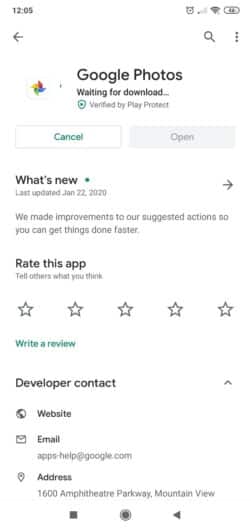
1. Installer Google Photos
L’application est à télécharger sur votre mobile, que vous soyez sur Android ou iPhone.
On retrouve aussi une version web, pratique pour manipuler des fichiers depuis un ordinateur.
2. Choisir le mode de sauvegarde
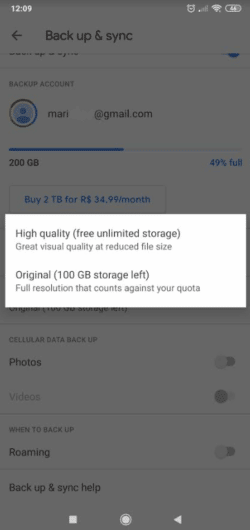
Au démarrage, Google Photos vous demandera de choisir la qualité pour vos sauvegardes :
- Haute qualité : images redimensionnées à 16 MP, vidéos en 1080p, encombrement réduit mais rendu optimisé
- Original : conservation stricte de la taille et de la définition d’origine, pour les plus exigeants
3. Parcourir et organiser ses images
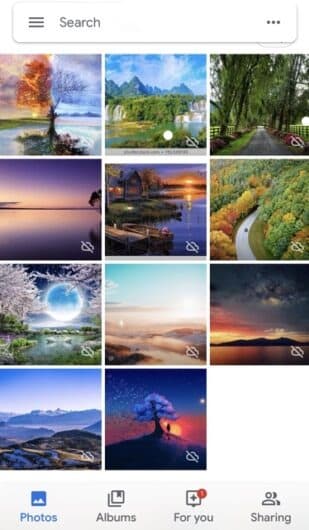
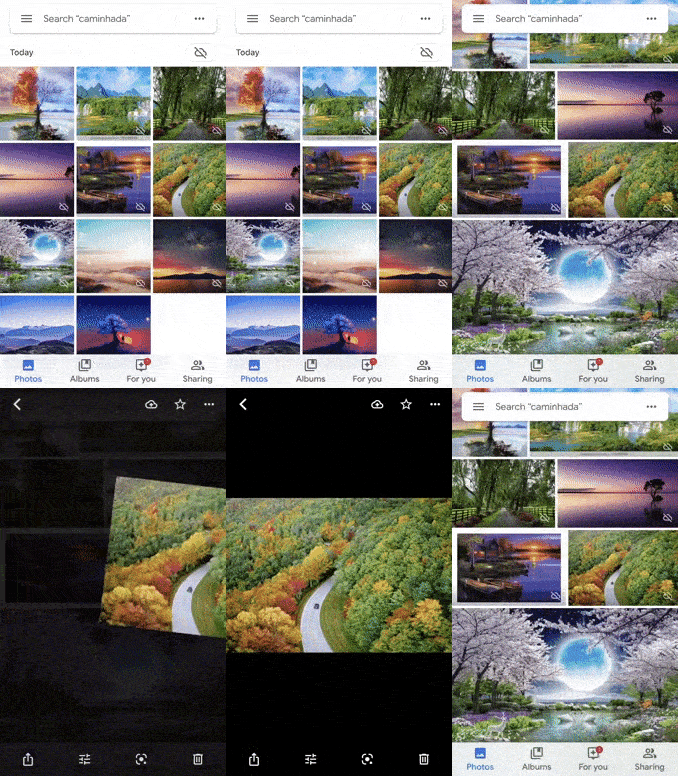
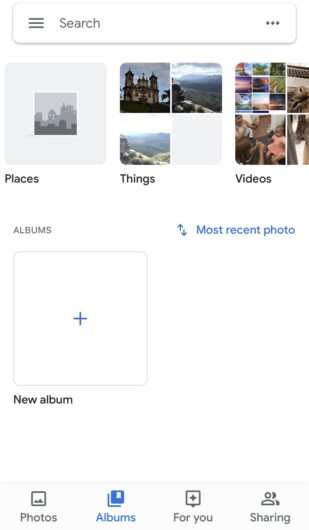
En ouvrant l’application, s’affiche la galerie principale. Les clichés sont triés par date, les prises les plus récentes apparaissent en premier. En pinçant l’écran, on alterne entre vue mensuelle, quotidienne ou individuelle. Pratique pour voyager dans le temps ou retrouver un moment précis.
La zone « Albums » rassemble quant à elle les images selon différents critères : personnes, lieux, types de médias, créations, etc.
4. Modifier ses images selon ses besoins
Pas besoin de passer par un logiciel tiers pour corriger une photo ou ajuster une vidéo. Google Photos intègre des outils d’édition simples : filtres, réglage de la luminosité, recadrage, rotation. Quelques gestes suffisent à donner un coup de neuf à n’importe quel souvenir.
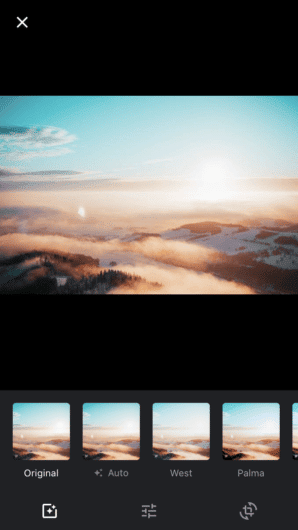
En allant plus loin dans les options, il est possible de toucher précisément à l’éclairage, au contraste ou à la couleur.

Côté vidéo, Google Photos propose aussi le recadrage, la stabilisation et l’orientation, pour une prise en main ultra-rapide.
5. Découvrir la section « Pour vous »
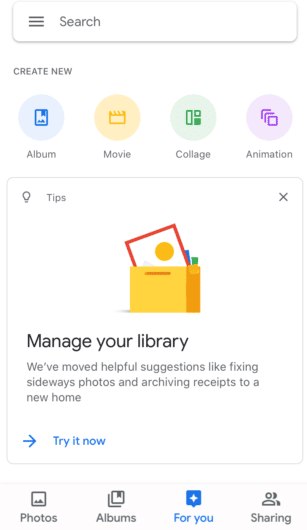
Un bouton « Pour vous » trône en bas de l’écran (ou à gauche sur la version ordinateur) : c’est l’atelier créatif maison, où l’on peut générer des albums, des films courts, des collages ou des animations. Le tout, soit à partir de ses propres choix, soit en piochant dans les suggestions automatiques de l’Assistant. Chacune de ces créations est enregistrée sous forme de carte, libre à vous de les conserver ou non.
6. Composer soi-même albums, montages et clips
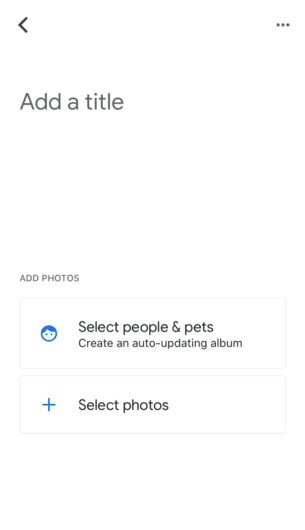
Rien n’oblige à suivre les suggestions de l’application. Il est toujours possible de sélectionner ses propres images pour fabriquer un album sur mesure, créer un collage, assembler des vidéos à sa façon. L’ordre d’apparition et la bande-son peuvent être adaptés à volonté, dans la limite de 50 fichiers pour les clips vidéo depuis un smartphone.
7. Partager ses images simplement
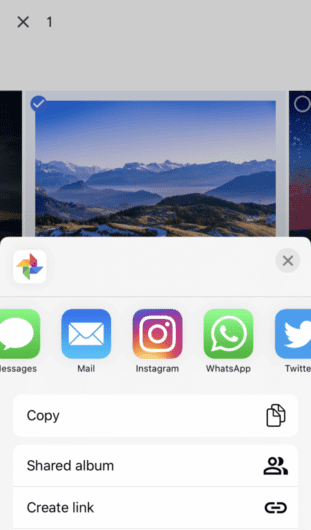
Par défaut, tout ce qui est stocké sur Google Photos reste privé. Pour faire passer une image à quelqu’un, sélectionnez-la, touchez le bouton de partage et choisissez l’application (messagerie, réseaux sociaux…) ou générez un lien. Pratique pour transmettre des souvenirs en quelques secondes, quelle que soit la plateforme utilisée par vos proches.
Google Photos s’impose comme bien plus qu’une simple galerie numérique. Pour qui sait l’explorer, l’outil devient une mémoire centralisée, polyvalente, où chaque photographie trouve sa place sans effort. Organiser le chaos numérique de ses images n’a jamais semblé aussi atteignable. Et si votre prochain défi, c’était de transformer cette bibliothèque en terrain de jeu créatif, à coup de GIF et de courts-métrages personnels ?
Ce billet a initialement été publié en janvier 2020, puis enrichi avec de nouvelles informations au fil du temps.