Maîtriser Final Cut Pro avec ce tutoriel simple et efficace
Pas besoin d’avoir déjà monté un court-métrage pour prendre Final Cut Pro en main. Si votre seul contact avec le montage vidéo s’est limité à découper une séquence sur votre smartphone, cette sélection est pensée pour vous. Voici une compilation de 20 tutoriels débutants Final Cut Pro X, soigneusement choisis parmi les plus consultés, pour vous aider à faire vos premiers pas et progresser sans perdre de temps.
La liste s’enrichit régulièrement, avec une dernière actualisation en août 2020 : des ajouts récents sont au rendez-vous.
Raccourcis, Mes indispensables pour 2020
Pour ceux qui veulent aller droit au but : voici la sélection de raccourcis Final Cut Pro X dont je me sers quotidiennement pour accélérer chaque montage, réduire les clics inutiles et gagner en efficacité.
▶︎ Téléchargez le PDF des raccourcis FCPX GRATUITEMENT : http://bit.ly/fcpx-shortcuts-pdf
1. Tutoriel débutant complet, Importation, montage, export
Ce premier tutoriel couvre tout le processus, de l’importation à la publication. Vous découvrez comment placer vos clips sur la timeline, affiner le montage, ajouter des titres, gérer la couleur et explorer quelques-uns des meilleurs plugins gratuits pour Final Cut Pro X.
2. Animer des images pour un post Instagram
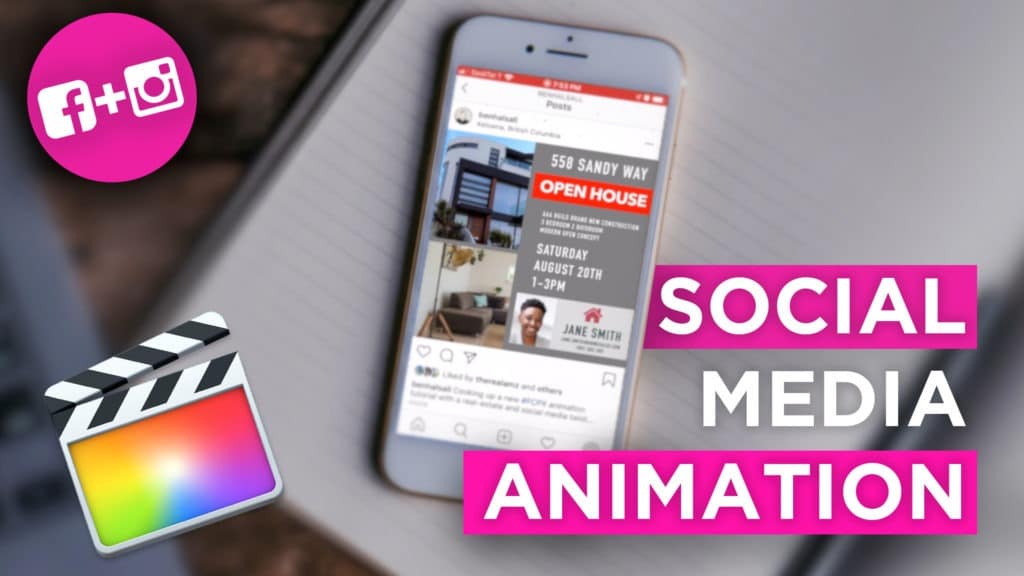
Donnez du mouvement à vos contenus Instagram en apprenant à animer une image simplement, directement dans FCPX.
3. Libérer de l’espace sur votre disque dur
Un projet qui refuse de se lancer faute de place ? Ce tutoriel vous guide pour retrouver de l’espace précieux et optimiser votre machine pour le montage.
Le YouTuber Pack 3.0 pour Final Cut Pro
Pour ceux qui gèrent une chaîne YouTube, voici le kit tout-en-un pour vos vidéos. Compatible Final Cut Pro X et Apple Motion, ce pack a été repensé de fond en comble pour offrir un workflow ultra-fluide, même si vous vous limitez à FCPX. Vous pouvez en savoir plus sur le YouTuber Pack 3.0 ici.
4. 10 conseils pour enregistrer votre écran : de l’iPhone et du web au montage FCPX
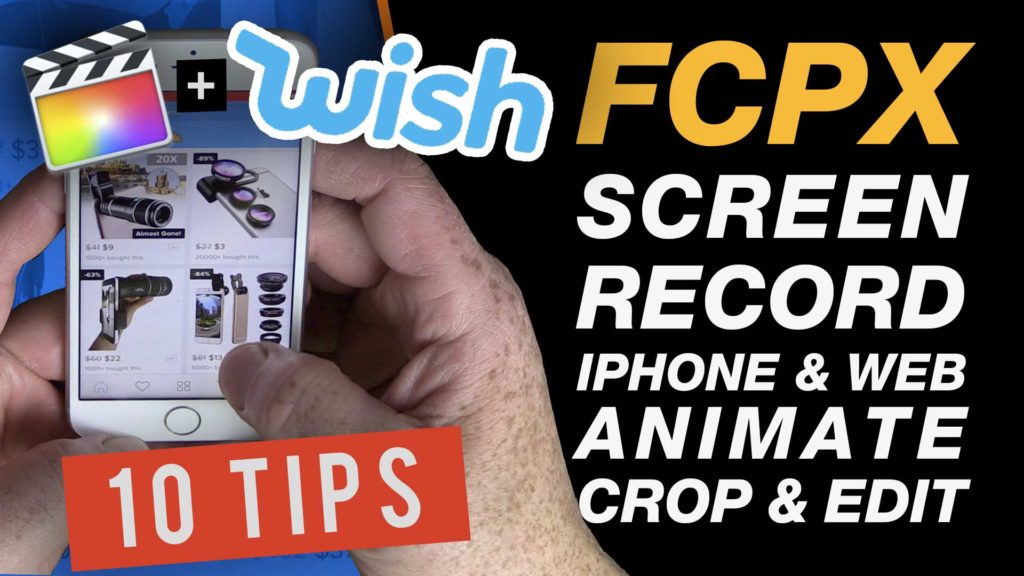
Vous souhaitez intégrer des enregistrements d’écran dans vos vidéos, que ce soit pour un test d’application ou une présentation web ? Ce guide passe en revue toutes les étapes : capturer, composer, animer, ajouter des textes… Rien n’est laissé de côté pour rendre vos tutoriels plus dynamiques et clairs.
5. Créer un effet Ken Burns avancé dans Final Cut Pro X, Masquage, animation, effets
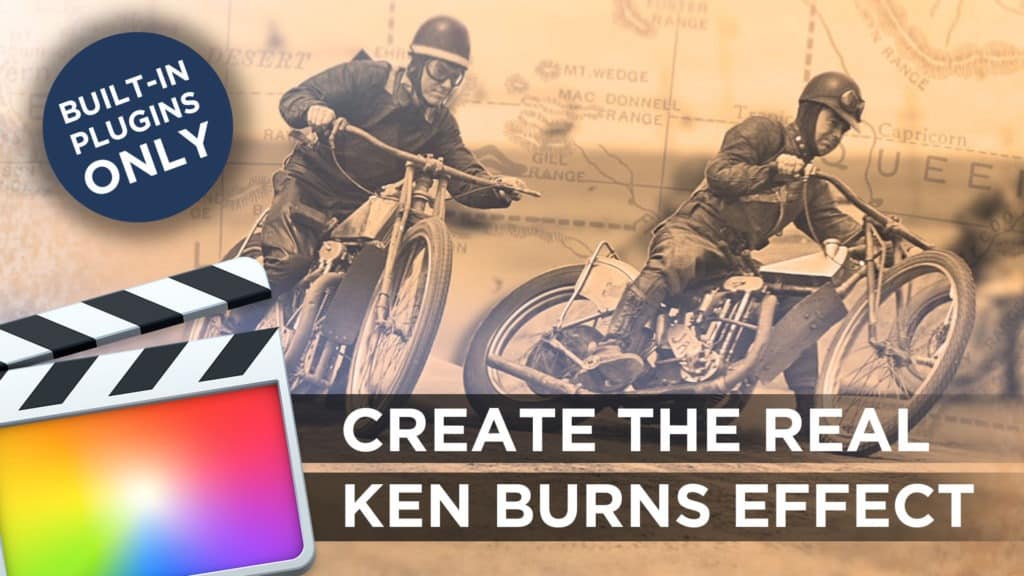
Ce tutoriel très détaillé vous apprend à donner vie à vos images fixes avec un effet Ken Burns revisité. Masquage, transparence, fusion, animation, flou : chaque étape est expliquée pour insuffler profondeur et mouvement à vos photos d’archives ou documentaires.
6. Maîtriser l’outil de sélection de plage : audio sélectif, vitesse et plus
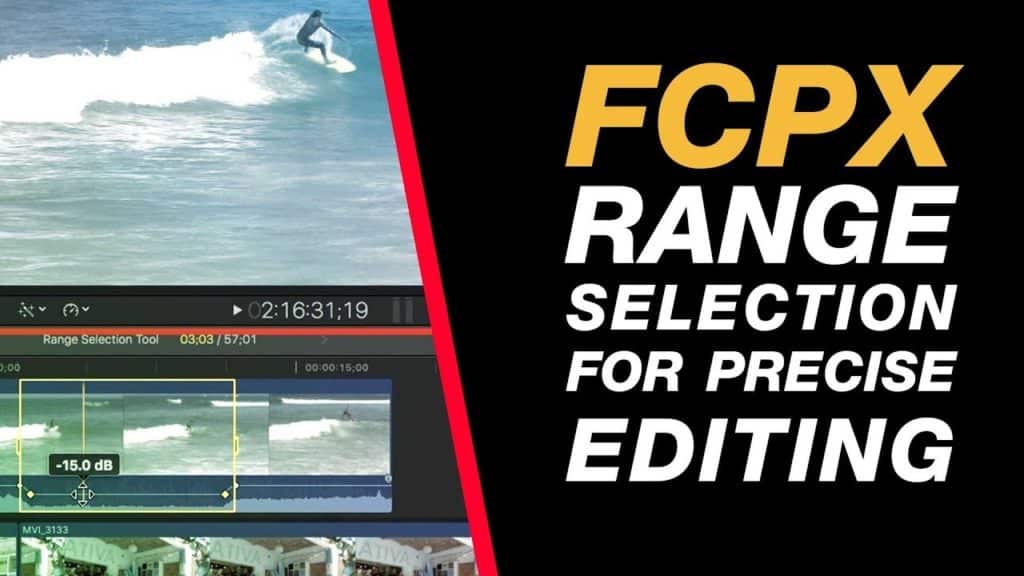
Apprenez à utiliser cet outil mal connu pour sélectionner précisément des portions d’audio, ajuster la vitesse ou affiner votre montage avec précision.
7. Réaliser un effet encre double exposition ou fumée avec les plugins intégrés
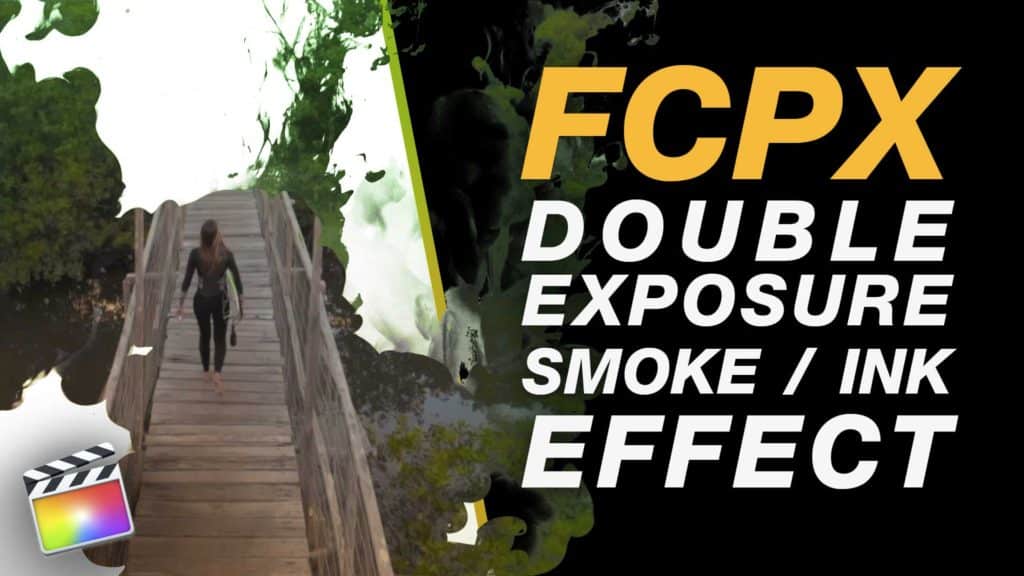
Dans ce tutoriel accessible à tous, vous découvrez comment donner un effet d’encre qui se répand ou de fumée montant sur votre vidéo, uniquement via les outils de base. Les techniques de superposition de calques, la correction colorimétrique et l’effet Ken Burns sont au programme : un concentré d’astuces concrètes pour enrichir vos créations.
MDoubleExposure de MotionVFX*
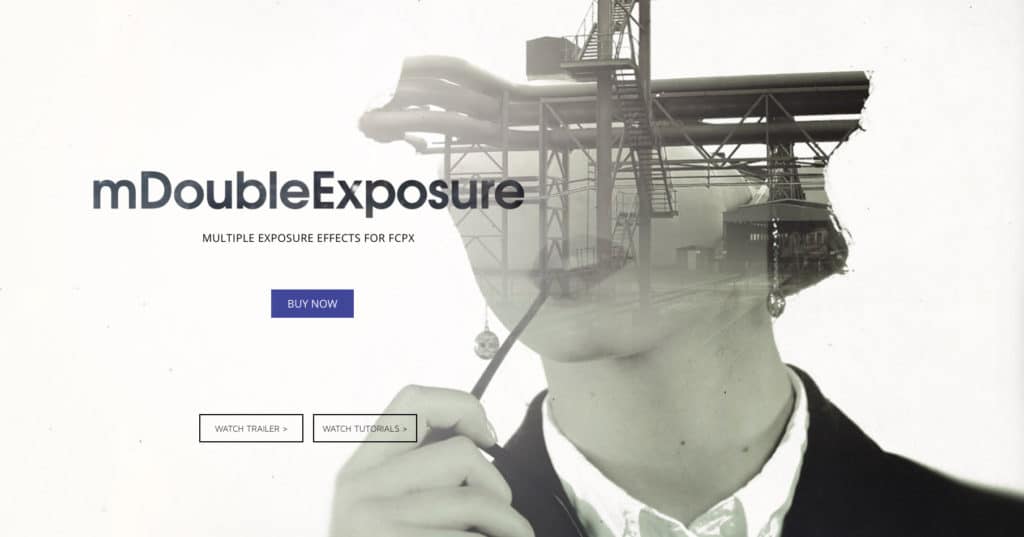
La magie de la double exposition photographique débarque dans FCPX avec ce plugin qui permet de composer des images multicouches, masquer précisément, ajuster de multiples paramètres et donner un style unique à vos projets. Quelques clics suffisent pour des résultats dignes du cinéma. ACHETER MAINTENANT >>*lien d’affiliation
8. Effet scintillement de texte avec échelle et vidéo teintée, facile pour débuter
Illuminez vos titres et donnez-leur du relief avec un effet scintillant, à la portée de tous.
9. Compte à rebours et barre de lecture animée, avec plugins intégrés
Découvrez comment animer une barre de lecture et créer un compte à rebours, le tout sans plugin externe. Ce tutoriel est l’occasion de manipuler des images clés, d’utiliser des raccourcis efficaces et de fluidifier vos montages.
10. Utiliser le sélecteur de couleurs pour le texte et les éléments graphiques
Apprenez à choisir et harmoniser vos couleurs pour un rendu professionnel de vos titres et illustrations.
11. Ajouter et animer du texte
Toutes les étapes pour modifier, personnaliser et animer vos titres dans Final Cut Pro X.
12. Créer un texte façon karaoké, avec les plugins intégrés
Animez vos paroles ou sous-titres au rythme de l’audio, sans installer d’extension supplémentaire.
13. Navigation, sélection, édition sur la timeline, raccourcis et feuille de route à télécharger
Ce tutoriel rassemble des raccourcis avancés pour se déplacer, sélectionner et éditer plus vite sur la timeline. Un must pour gagner du temps sur chaque montage.
14. Créer un écran fractionné, maîtrise du pixel près
Composez des écrans partagés parfaitement alignés pour des interviews ou des comparatifs visuels.
15. Utiliser un plugin de texte pour encadrer et ajuster vos titres
Apprenez à intégrer vos textes dans des cadres sur mesure, pour un style graphique plus affirmé.
16. Rechercher titres, transitions, échelles et effets
Optimisez votre workflow en retrouvant rapidement titres, effets et transitions dans la bibliothèque FCPX.
17. Créer et réutiliser des palettes de couleurs personnalisées
Faites gagner du temps à vos futurs projets en enregistrant vos couleurs préférées dans le sélecteur FCPX.
18. Modifier la durée de milliers d’images
Gérez efficacement de grandes quantités de clips en ajustant leur durée par lots, sans y passer la journée.
19. Organiser sa bibliothèque, gérer médias et timelines
Gagnez en clarté et en rapidité grâce à une organisation solide de vos médias, bibliothèques et projets.
20. Réaliser des génériques de fin et corriger la couleur
Pour parachever votre vidéo, ce tutoriel vous guide sur la création de crédits défilants et les ajustements colorimétriques pour un rendu final digne d’un pro.
Final Cut Pro X peut sembler une montagne, mais chaque tuto abaisse la pente. Un projet, une astuce, et le montage devient un terrain de jeu : à vous d’enchaîner les séquences et de donner forme à vos idées.