Les étapes clés pour maîtriser lightroom facilement
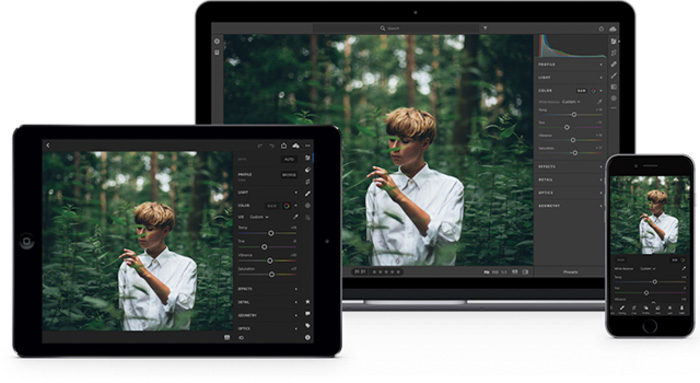
Adobe Lightroom s’est imposé comme la référence incontournable pour la retouche photo. Son interface épurée ne fait pas de chichi : on se lance sans attendre dans l’édition, et la productivité s’envole. Inutile de multiplier les heures passées à peaufiner ses clichés, là où quelques gestes suffisent à donner vie à ses images.
Ce guide vous accompagne pas à pas dans la découverte de Lightroom, de l’organisation de vos fichiers jusqu’à l’exportation finale. Les tutoriels détaillés présents ici vous ouvrent la porte d’un flux de travail clair et efficace, pour maîtriser rapidement les fonctions clés du logiciel.
Qu’est-ce qu’un logiciel de post-traitement ?
Les objectifs à mise au point manuelle sont désormais relégués au passé, remplacés par l’autofocus et le suivi des mouvements. La photographie numérique a changé la donne : prise de vue, édition et partage se font aujourd’hui quasi instantanément, et nos images circulent partout dans le monde en quelques clics.
À l’époque de l’argentique, il fallait jongler avec le développement, le tirage en chambre noire, et des retouches limitées, comme l’esquive ou le masquage pour corriger une exposition ou une perspective. Ces méthodes, certes ingénieuses, restaient limitées et laborieuses.
Le passage au numérique a bouleversé ce processus. Désormais, les logiciels comme Adobe Lightroom récupèrent et automatisent ces techniques, libérant les photographes de nombreux obstacles. L’efficacité prime, la rapidité aussi : les images sont prêtes à l’emploi en un clin d’œil.
On est passé des pellicules argentiques aux capteurs numériques, des chambres noires à des logiciels puissants. Lightroom incarne cette révolution, en rendant la retouche accessible, rapide et flexible. Notre dossier complet regroupe tous les tutoriels et astuces pour transformer votre façon de travailler.
Qu’est-ce qu’Adobe Photoshop Lightroom ?
Lightroom est un logiciel pensé pour la gestion et la retouche des images. Il simplifie l’organisation par dossiers et collections, facilite les recherches et permet de manipuler d’importants volumes de fichiers en quelques gestes.
Son interface va droit à l’essentiel, sans détour. En pratique, Lightroom couvre la majorité des besoins courants en édition photo, avec une efficacité qui séduit aussi bien les amateurs que les professionnels.
Grâce à la fonction copier/coller, il devient possible d’appliquer des réglages à toute une série d’images d’un seul coup. Des préréglages gratuits permettent aussi d’expérimenter facilement différents styles et rendus. C’est la polyvalence et la simplicité qui font de Lightroom une référence.
Comment acheter Lightroom ? Guide et options 2020
Adobe propose un essai gratuit de 30 jours directement sur son site. Côté abonnements, plusieurs formules existent : l’offre Lightroom Classic CC avec 1 To de stockage cloud pour 9,99 $, ou bien une formule mixant Lightroom, Photoshop et 20 Go d’espace, pour le même tarif.
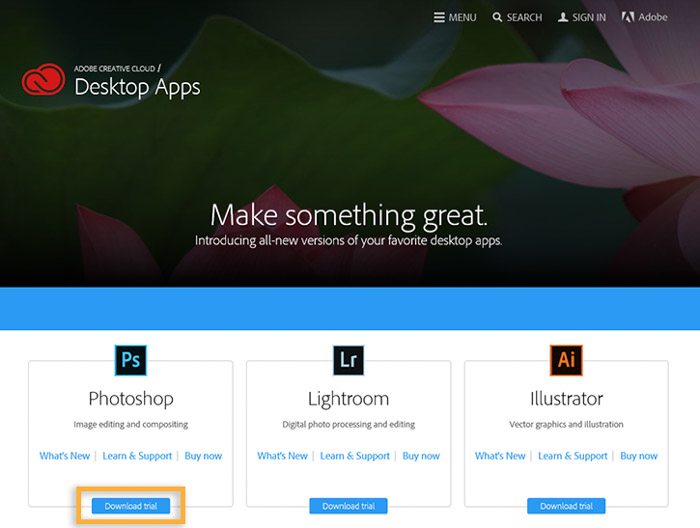
6 points à connaître sur Lightroom 6
Certains utilisent encore la version autonome de Lightroom, la dernière avant la bascule vers l’abonnement. Si vous avez conservé Lightroom 6, aucun prélèvement mensuel à prévoir, mais attendez-vous à des limitations, notamment sur la compatibilité avec les appareils récents.
Des questions subsistent sur ses fonctions et sa pérennité. Pour les six informations fundamentales à savoir sur Lightroom 6, tout est détaillé dans la suite.

Pourquoi nous privilégions Lightroom face aux alternatives
Capture One contre Adobe Lightroom
Capture One se pose comme le principal concurrent de Lightroom. Photoshop, bien qu’impressionnant, ne joue pas dans la même cour : il répond à d’autres usages, parfois complémentaires.
Capture One a été conçu pour la photo moyen format et a émergé en même temps que Lightroom. Les deux gèrent les fichiers RAW, permettent une édition non destructive et une organisation poussée. Les différences se jouent dans la finesse du traitement, notamment sur la gestion avancée des couleurs.
Lightroom mise sur les curseurs HSL (teinte, saturation, luminance), tandis que Capture One va plus loin, offrant des réglages plus poussés sur les ombres, les hautes lumières ou les tons moyens. Pour autant, Capture One déroute parfois par sa complexité et sa prise en main moins immédiate.
Le comparatif complet détaille forces et faiblesses de chaque solution, et éclaire le choix de Lightroom, souvent plus abordable et universel.
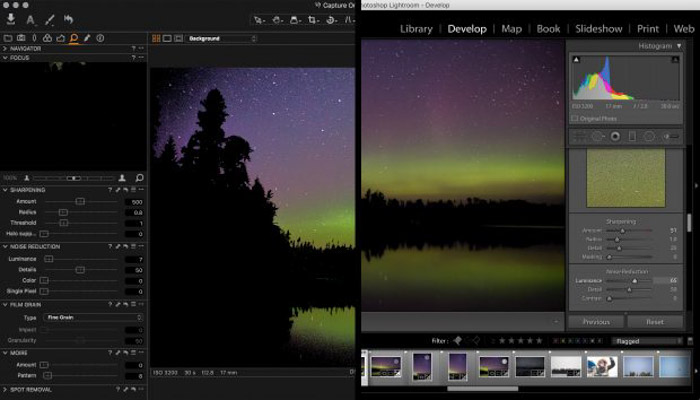
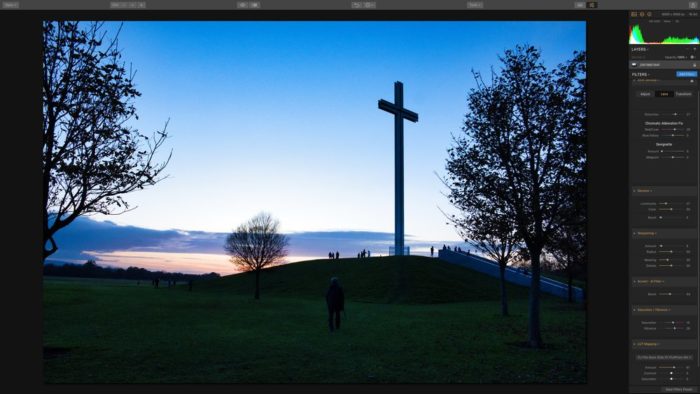
Panorama des alternatives à Lightroom : RawTherapee, Capture One, DxO, Darktable
Sur le terrain des convertisseurs RAW et de la gestion d’images, d’autres logiciels tirent leur épingle du jeu. Ici, focus sur ceux qui, comme Lightroom, rassemblent toutes les fonctions clés.
Vous pouvez préférer une alternative à Lightroom, que ce soit pour éviter l’abonnement ou par habitude d’autres outils. Parmi les concurrents sérieux aujourd’hui : On1 Photo RAW, Luminar et Darktable.
On1 Photo RAW propose une suite de gestion complète. Luminar est apprécié pour le traitement d’image, bien qu’il travaille une photo à la fois. Darktable, gratuit et open source, s’impose comme une solution de choix pour ceux qui ont beaucoup d’images mais un budget serré.
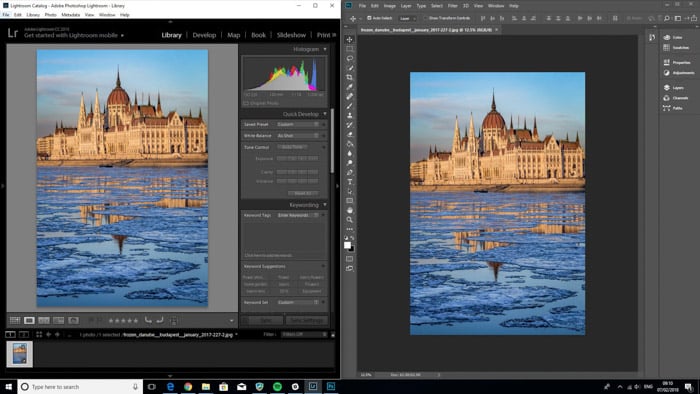
Lightroom Vs. Photoshop : quelles différences ?
Lightroom et Photoshop partagent le même éditeur, mais leur philosophie diverge. Photoshop, pionnier de la retouche numérique, s’adresse à ceux qui veulent tout contrôler, quitte à devoir apprivoiser une interface dense.
Photoshop est la boîte à outils ultime pour la création graphique, la manipulation poussée et les montages complexes. Lightroom, lui, privilégie la rapidité et le traitement d’images en série. Idéal pour appliquer des ajustements à plusieurs centaines, voire milliers de photos sans sacrifier la qualité.
La plupart des photographes utilisent Lightroom pour leur flux d’édition quotidien. Ceux qui recherchent des retouches plus avancées enchaînent avec Photoshop. Lightroom gère l’organisation et le développement, Photoshop excelle dans la retouche locale et la création graphique.
Organisation dans Lightroom
Lightroom propose une gestion des fichiers intuitive. Un tour dans le module Bibliothèque suffit pour prendre ses marques et organiser ses images.
Tout passe par l’importation, le déplacement et l’organisation via une interface limpide. Les dossiers et photos s’ajoutent en un clic, le glisser-déposer facilite la réorganisation, les collections et mots-clés rendent le tri aisé.
Chaque photo peut recevoir plusieurs mots-clés, ce qui permet de retrouver facilement des images liées ou de rassembler les meilleures photos d’un même voyage. L’ensemble est centralisé dans un catalogue, véritable mémoire de votre travail et de vos réglages.
Il est possible de créer plusieurs catalogues pour séparer différents projets ou univers, tout en gardant une structure solide et évolutive.
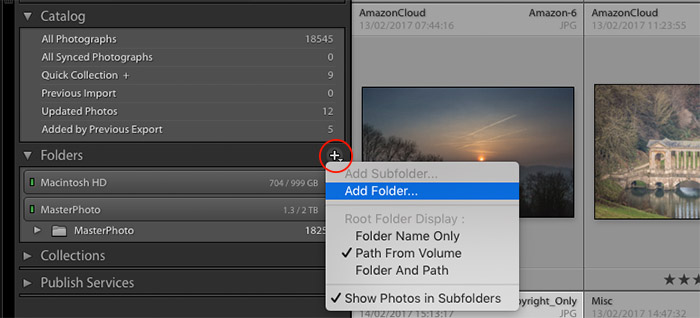
Comment organiser ses photos dans Lightroom : 10 conseils pratiques
Mettre de l’ordre dans ses images dès le départ, c’est s’éviter bien des heures perdues par la suite. Un catalogue bien construit accélère chaque étape du traitement.
En investissant un peu de temps au début, on adopte des habitudes gagnantes pour tous ses futurs projets. L’astuce : attribuer des mots-clés à chaque photo, pour retrouver instantanément une image précise lors d’une recherche.
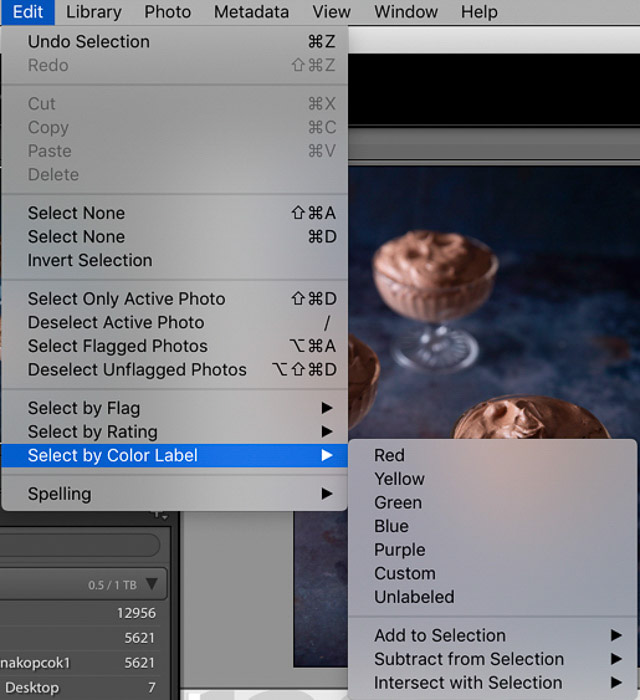
Comment importer des photos dans Lightroom
Plusieurs méthodes existent pour intégrer vos images dans Lightroom. Le moyen le plus direct : menu Fichier > Importer des photos et vidéos (ou raccourci Ctrl/Cmd + Shift + I), qui ouvre la fenêtre dédiée.
Si vous avez coché l’option d’affichage automatique lors de l’insertion d’une carte mémoire, l’import s’active sans intervention. Autre méthode : créer un dossier spécifique sur votre disque dur dédié à Lightroom, et paramétrer l’import automatique de tous les fichiers ajoutés à ce dossier depuis Fichier > Importation automatique. Attention, cette option ne gère que les photos, pas les dossiers entiers.
Pour explorer d’autres méthodes ou astuces concernant l’import, consultez l’article détaillé qui traite de ces choix.
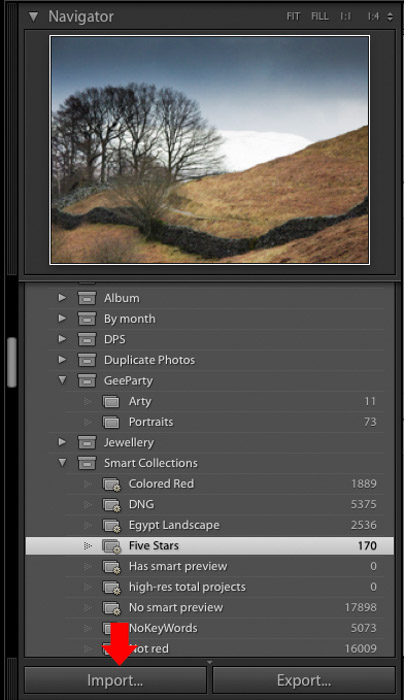
Le système de catalogue Lightroom : comment ça marche ?
Le catalogue Lightroom fonctionne comme une base de données : il centralise toutes les informations liées à vos images et à vos réglages, un peu à la manière d’une bibliothèque physique où chaque livre aurait sa fiche descriptive.
Toutes les images, leurs tags, dossiers et mots-clés y sont accessibles. Il est possible de créer plusieurs catalogues pour des utilisations spécifiques, mais mieux vaut éviter d’en multiplier l’usage au quotidien. Un catalogue unique reste plus simple à gérer.
À l’arrivée, mieux vaut tout centraliser pour garder une vue d’ensemble claire et efficace. Si vous souhaitez séparer photo pro et souvenirs personnels, deux catalogues distincts peuvent s’envisager.
Besoin d’aller plus loin ? Un tutoriel dédié détaille tous les aspects du système de catalogues Lightroom.
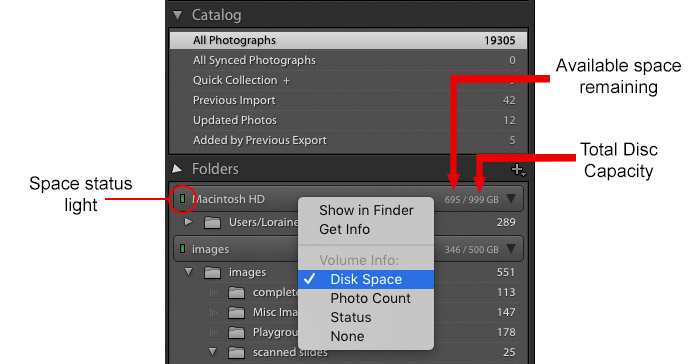
Créer des collections dans Lightroom : mode d’emploi
Les collections sont idéales pour garder ses projets bien ordonnés, surtout lors de la finalisation d’un travail. Après avoir sélectionné vos meilleures images (par exemple, une quinzaine pour un concert), il suffit de les marquer avec une couleur et de créer une collection intelligente pour les regrouper automatiquement. Pratique pour isoler, trier et retrouver les photos clés d’un projet.
Un tutoriel détaillé explique pas à pas comment tirer parti des collections dans votre flux de travail.
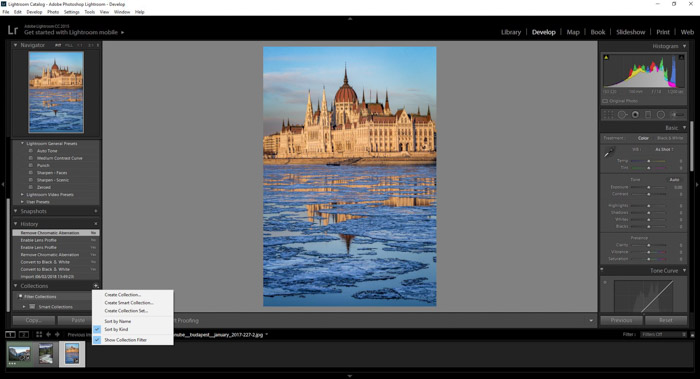
Le flux de travail Lightroom
Optimiser son flux de travail sur Lightroom
Lightroom se structure autour de 7 modules principaux. Voici une vue d’ensemble de ces espaces :
- Bibliothèque : organisation, ajout de mots-clés, gestion des dossiers et collections, accès rapide aux préréglages et partage.
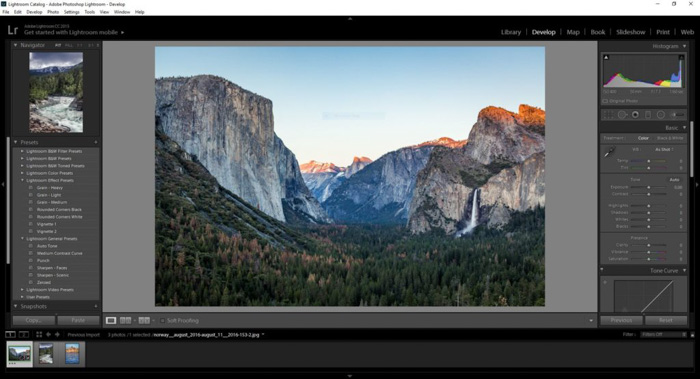
- Développer : zone de traitement principal, avec modes Loupe ou avant/après pour comparer les ajustements.
- Carte : géolocalisation des images via les données GPS intégrées, ou positionnement manuel sur la carte.
- Livre : création de livres photo avec mise en page personnalisée, sélection et organisation d’images de la couverture à la dernière page.
- Diaporama : transformation de vos photos en présentations, ajout de musique, jeu sur les transitions et l’ambiance.
- Imprimer : gestion rapide des paramètres d’impression, choix de la résolution, du support et de la gestion colorimétrique, envoi direct vers un laboratoire.
- Web : création de galeries en ligne, utilisation de modèles pour valoriser vos images sur votre site, export simplifié pour publication.
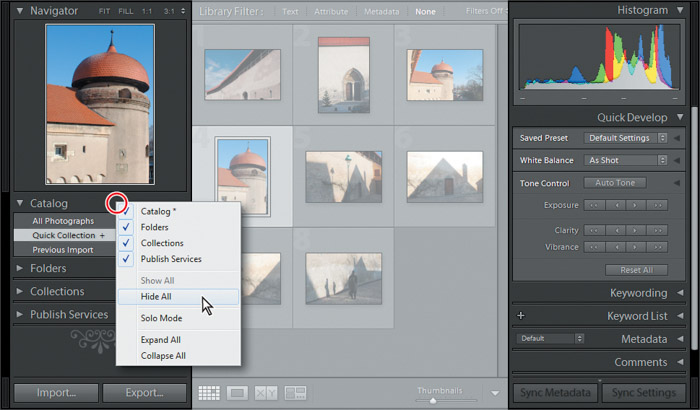
Lightroom est polyvalent, mais inutile d’activer tous les outils à chaque session. Il est possible de masquer les panneaux pour mieux se concentrer sur l’image, un atout sur écran réduit.
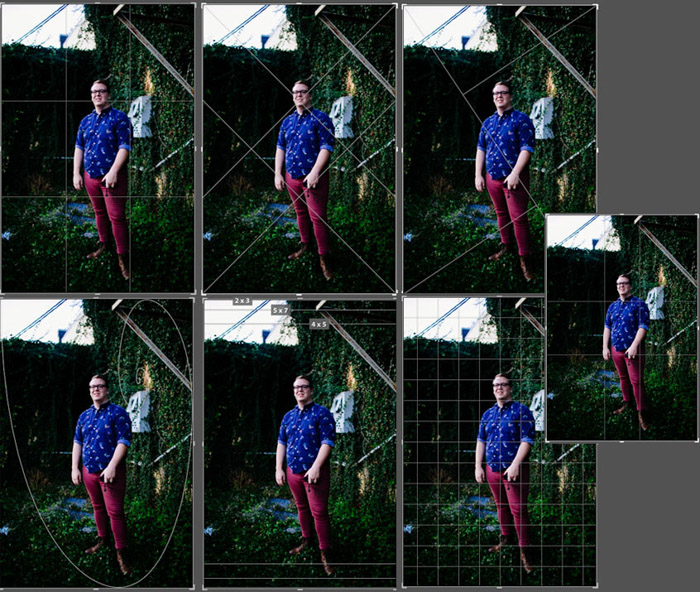
Astuce pour le recadrage : en appuyant sur « O », on fait défiler différents guides (grille, lignes diagonales, rapport d’or) pour gagner en précision et créativité.
15 raccourcis clavier Lightroom pour accélérer le rythme
Chaque photographe affine son propre workflow, mais les raccourcis clavier restent les alliés d’une édition rapide. Un article dédié recense l’ensemble des raccourcis pour gagner du temps, que ce soit pour sélectionner, retoucher ou naviguer.
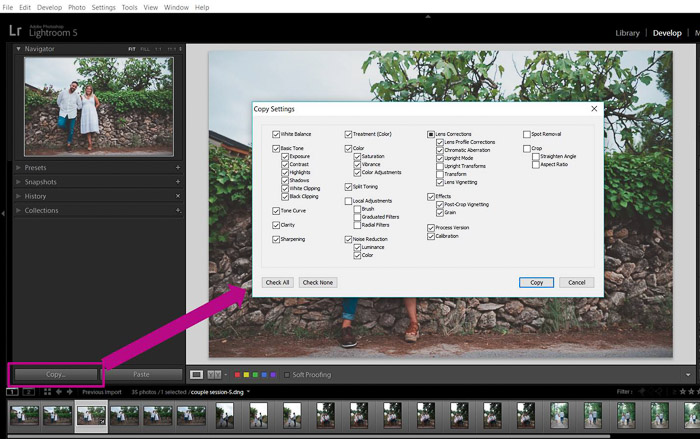
Pour des retouches ciblées ou des sélections précises, les outils pinceau et masques entrent en scène : filtres gradués, filtres radiaux et autres options avancées sont disponibles dans le module Développer. Ces réglages peuvent être copiés et appliqués à d’autres images présentant les mêmes besoins, histoire de rationaliser le processus.

Conseils et techniques Lightroom dans le module Développer
Le module Développer concentre l’essentiel des ajustements post-traitement. On y affine l’exposition, on ajuste la balance des blancs, on corrige localement ou globalement la lumière et la couleur.
Que vous ayez besoin de retoucher en douceur ou d’appliquer des masques pour des corrections précises, tout se joue ici. Les possibilités sont vastes, chaque réglage a son utilité.
Modifier par lots dans Lightroom
Lightroom excelle dans le traitement par lots. Modifier plusieurs images simultanément devient un jeu d’enfant, surtout pour des sessions où les conditions de prise de vue sont constantes. Ce mode fait gagner un temps considérable, notamment pour les photos de reportage, d’événement ou de série.
Un tutoriel complet explique comment exploiter au mieux cette fonctionnalité.
Redimensionner une image dans Lightroom
Les capteurs modernes produisent des fichiers très lourds, parfaits pour l’impression mais souvent trop volumineux pour le web ou les réseaux sociaux. Redimensionner ses images dans Lightroom permet d’adapter la taille au support de diffusion, sans perdre en qualité.
Un tutoriel détaille les étapes à suivre pour redimensionner vos photos précisément.

Recadrer et redresser des photos dans Lightroom
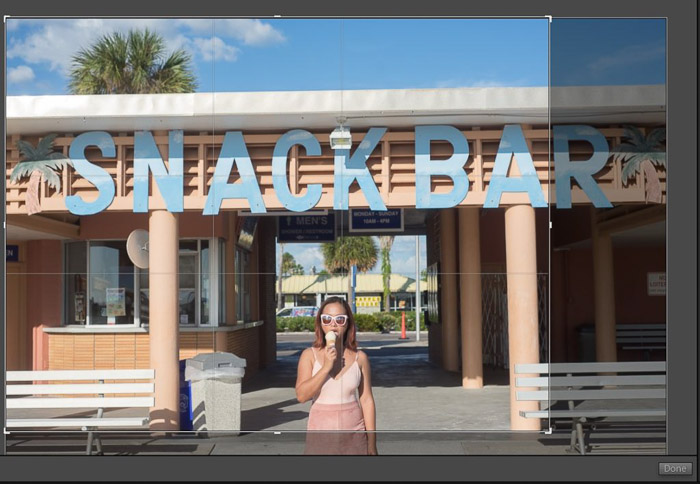
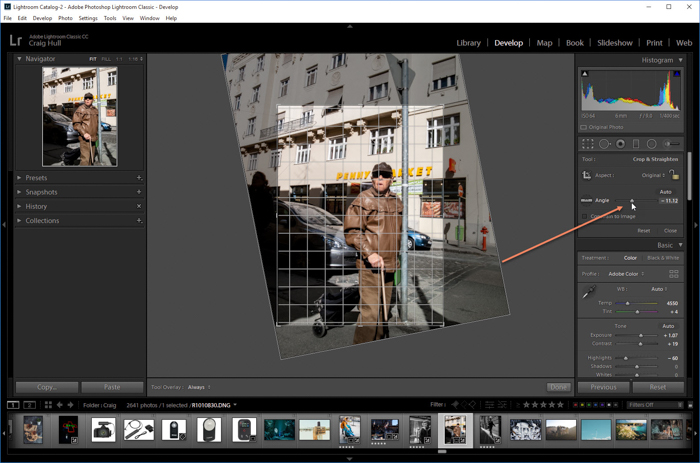
Le recadrage permet d’améliorer la composition, d’éliminer les éléments gênants ou de mettre en valeur un sujet. L’outil de recadrage, accessible via le module Développer ou le raccourci « R », sert également à corriger un horizon penché ou une perspective bancale.
Une fois adopté, vous y reviendrez régulièrement pour affiner vos images.
Pivoter ou retourner une image dans Lightroom
Avant de plonger dans les réglages de couleur ou d’exposition, il est conseillé d’ajuster l’orientation de la photo. Lightroom offre plusieurs méthodes pour pivoter ou retourner une ou plusieurs images à la fois, ce qui peut complètement changer la perception d’une scène.
Modifier le rapport d’aspect dans Lightroom
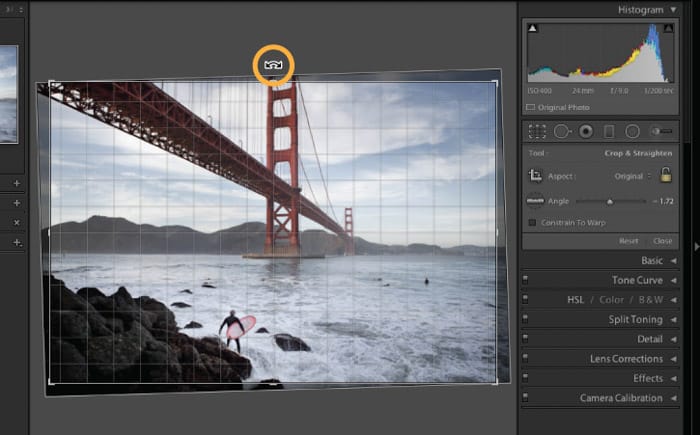
Le rapport d’aspect, soit la proportion largeur/hauteur, est déterminé par l’appareil mais peut être modifié en post-traitement, par exemple pour adapter une image à un format d’impression ou à une publication sur le web. Lightroom facilite ce réglage via l’outil de recadrage, avec différents ratios prédéfinis ou personnalisés.
Corriger l’exposition dans Lightroom
Même les appareils les plus perfectionnés laissent parfois passer une exposition imparfaite. Avec Lightroom, corriger ce paramètre devient un jeu d’enfant : le bouton Auto dans le panneau Basic peut suffire, ou on joue avec les curseurs Exposition, Blancs, Noirs, Hautes lumières et Ombres pour cibler plus finement le résultat.
Un article approfondit la démarche et les signaux à surveiller lors de ces ajustements.
Piloter contrastes et tonalités dans le module Développer
À droite dans le module Développer, les curseurs de ton règnent en maîtres. Exposition, Contraste, Hautes lumières, Ombres, Blancs et Noirs : voici les leviers principaux pour façonner la lumière et le relief de vos images. Le contraste accentue le relief, les curseurs Ombres et Blancs affinent les détails clairs et sombres. L’ensemble permet de donner du caractère et de la profondeur à la photo.
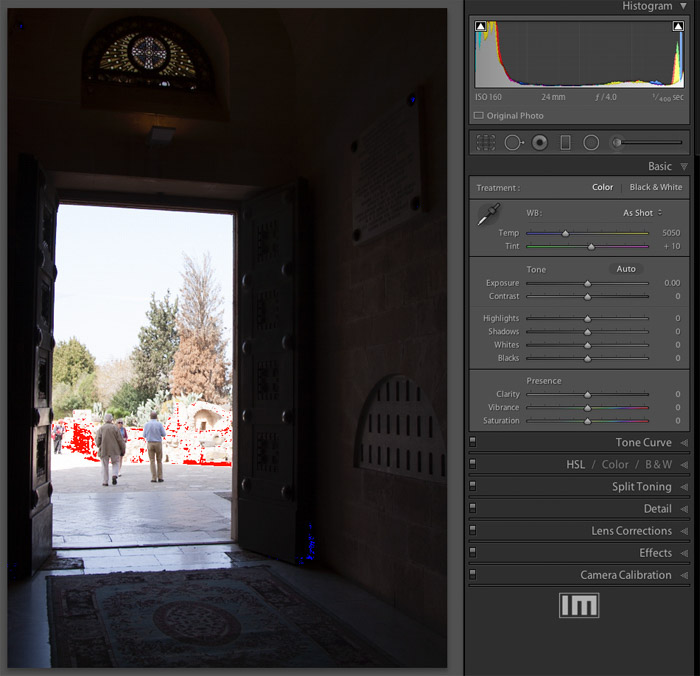
Température de couleur et présence : l’équilibre dans Lightroom
L’appareil photo enregistre l’image en Rouge, Vert et Bleu, mais l’ambiance finale dépend de la lumière et de la balance des blancs. Modifier la température ou la vivacité permet d’obtenir des tons plus naturels ou de donner un coup de fouet à l’image. Les curseurs HSL et la vibrance sont parfaits pour ajuster la couleur précisément.

Utiliser la courbe de tonalité pour corriger les couleurs
La courbe de tonalité offre un contrôle fin sur l’ensemble de la plage dynamique. En ajustant les points de la courbe (ombres, tons moyens, hautes lumières), on module précisément le rendu, pour assombrir, éclaircir ou rehausser certains détails de l’image. Prendre en main cet outil ouvre la porte à de nombreux styles.
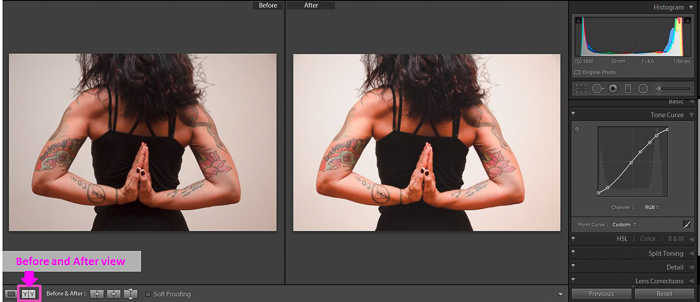
Travailler les ombres et les noirs dans Lightroom
Les ombres et les noirs définissent la profondeur d’une photo. Le curseur Noirs agit plus fortement que celui des ombres pour faire ressortir ou adoucir ces zones. Jouer sur ces réglages donne du relief et un aspect plus professionnel à vos photos, tout en révélant des détails jusque-là cachés.
Utiliser l’outil Pinceau de réglage Lightroom
Le pinceau de réglage autorise des retouches localisées : il suffit de « peindre » la zone à modifier pour appliquer des corrections ciblées. Plusieurs pinceaux peuvent être utilisés sur une même image, et les masques s’ajustent à volonté. On le trouve sous l’histogramme dans le module Développer, avec possibilité d’afficher les masques pour un travail précis.

Correction des couleurs dans Lightroom
Des photos prises dans des conditions lumineuses complexes affichent parfois des teintes éloignées de la réalité. Avec le format RAW, Lightroom permet une correction efficace sans sacrifier la qualité. Les curseurs Température et Teinte, ainsi que la courbe de tonalité et le panneau HSL, offrent une palette complète pour retrouver la justesse des couleurs ou apporter une touche créative. Pour approfondir, un guide approfondi est disponible.
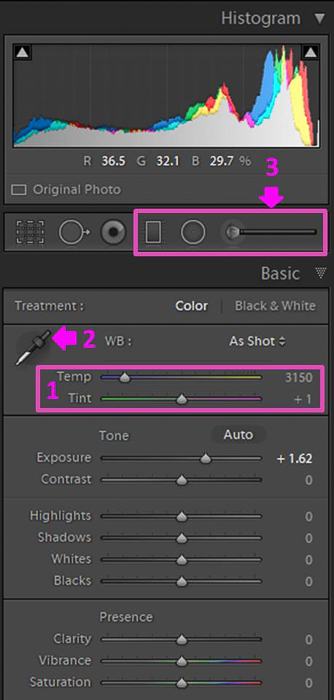
Maîtriser la couleur avec les curseurs HSL
La gestion de la couleur intervient à deux étapes : lors de la prise de vue et en post-production. Les curseurs HSL (teinte, saturation, luminance) modifient la tonalité, l’intensité et la luminosité de chaque couleur, sans altérer le reste de l’image. L’exercice : tester sur quelques images pour identifier les effets et en tirer le meilleur parti.
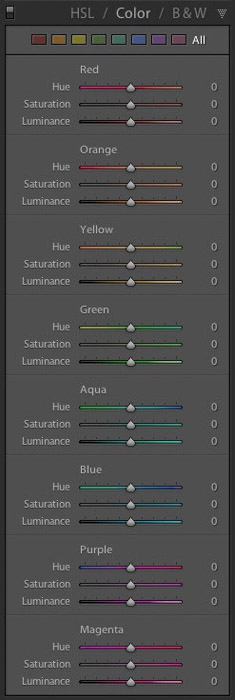
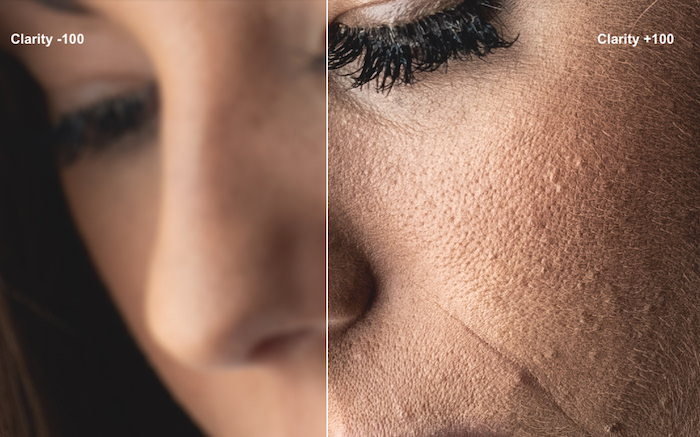
Lisser la peau dans Lightroom
Le lissage de la peau est une étape clé en portrait, notamment dans la mode et l’éditorial. L’idée n’est pas de gommer toute texture pour obtenir un effet plastique, mais de trouver un équilibre naturel. Lightroom propose plusieurs outils, dont le pinceau de réglage et la suppression des taches, pour cibler précisément les zones à adoucir tout en conservant du relief. L’accentuation et la gestion du bruit influent aussi sur le rendu final.
Supprimer les yeux rouges dans Lightroom
Rien de plus simple que d’effacer les yeux rouges : Lightroom dispose d’un outil dédié dans le module Développer. Un glissement rapide sur la zone à corriger et le tour est joué, avec la possibilité d’ajuster manuellement si besoin. Un tutoriel pas à pas vous guide pour un résultat impeccable.

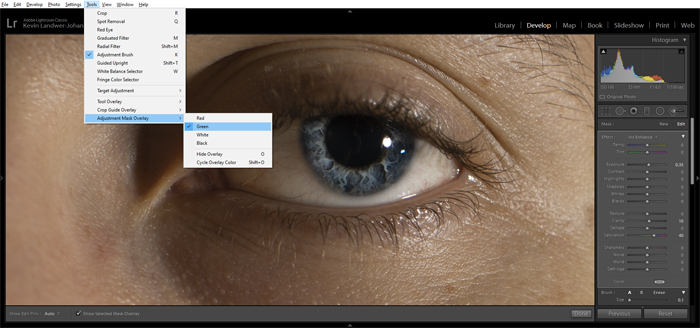
Améliorer les yeux avec Lightroom
Pour donner de la vie à un portrait, il suffit parfois de rehausser le regard. Le pinceau de réglage permet d’ajuster l’exposition, la clarté, le contraste, voire de blanchir le blanc de l’œil. Les options intégrées facilitent aussi la suppression des yeux rouges et autres corrections ciblées.
Affiner les images dans Lightroom
Après le cadrage et les retouches de base, vient le temps d’affiner l’image. Un grand écran permet d’identifier rapidement les défauts de netteté. Lightroom propose un outil de netteté performant pour renforcer la précision sans dénaturer l’image. Toutes les étapes sont détaillées dans un guide dédié.
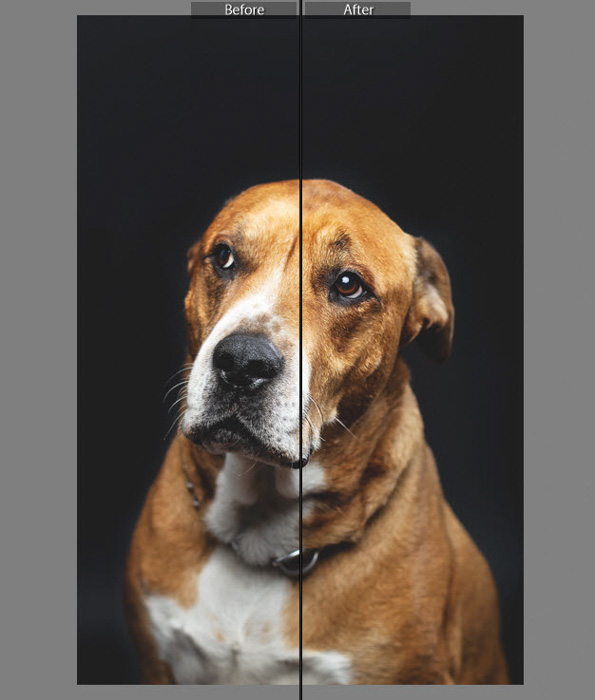
Utiliser la suppression des taches dans Lightroom
Les petites distractions ou imperfections sont inévitables à la prise de vue. L’outil de suppression de taches de Lightroom permet de corriger rapidement ces défauts : un clic, le logiciel clone la zone concernée, et l’on ajuste la source de clonage pour un rendu naturel. L’outil s’adapte aussi bien aux retouches ponctuelles qu’aux zones plus grandes.
Filtre radial Lightroom : mode d’emploi
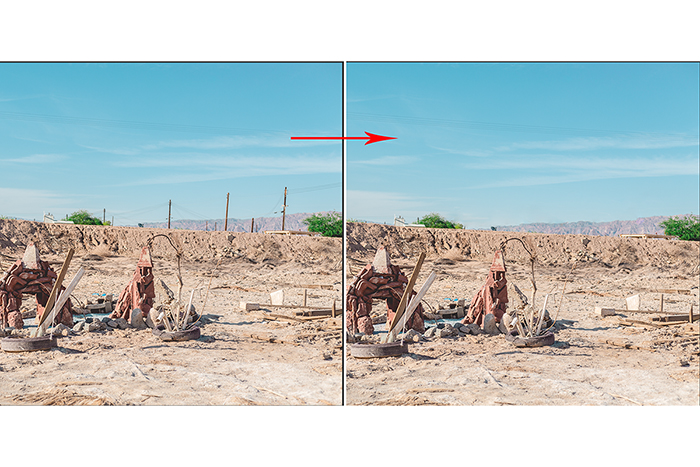
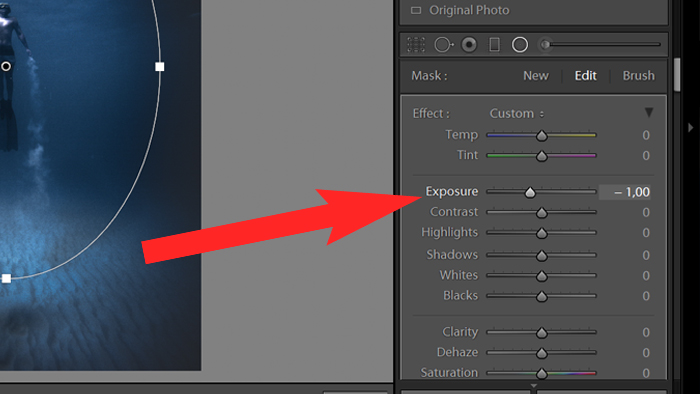
Le filtre radial applique des corrections sur une zone circulaire définie. On ajuste la taille, la rotation, la position et la douceur du contour, pour un effet progressif ou ciblé. Parfait pour mettre en avant un sujet ou modifier l’ambiance d’une partie de l’image. Pour aller plus loin, un article explique comment l’utiliser concrètement.
La fonction Dehaze de Lightroom
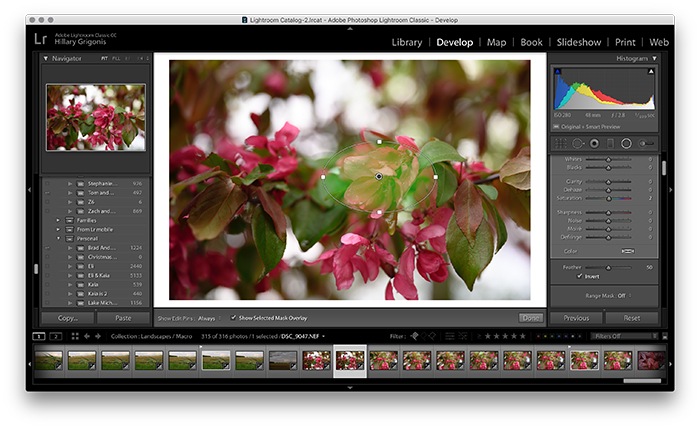
Le curseur Dehaze ajoute ou retire de la brume sur une image. Idéal pour supprimer la brume d’un paysage ou, à l’inverse, créer une atmosphère mystérieuse. Il s’applique globalement ou localement (pinceau, filtre radial). Pour tester ses possibilités, consultez le tutoriel associé.
Utiliser le Split Toning dans Lightroom
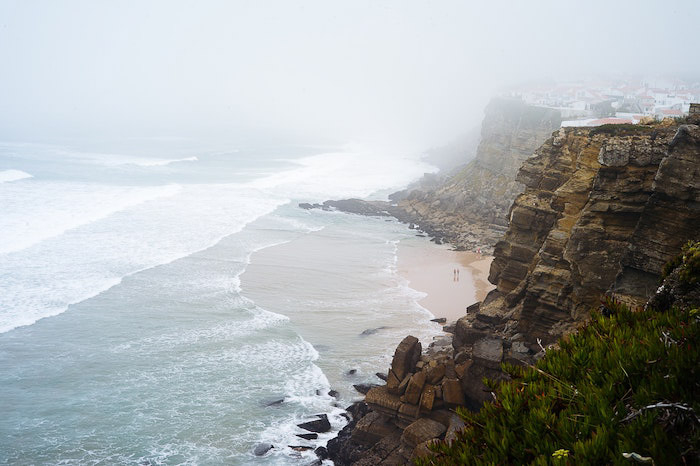
Le split toning permet d’ajouter une teinte spécifique aux ombres ou aux hautes lumières, sans toucher au reste de l’image. Effet vintage, ambiance sépia : ce réglage ouvre la porte à des rendus créatifs. Ajuster les teintes oranges, par exemple, réchauffe subtilement la scène. Un guide détaille les effets des différentes couleurs.
Le curseur de texture dans Lightroom
La fonction Texture, ajoutée récemment, agit sur la fréquence des pixels pour accentuer ou adoucir la structure de l’image. Elle est disponible dans les réglages globaux et locaux. Tirer le curseur à droite fait ressortir les détails, à gauche adoucit le rendu. Un article explique comment s’en servir avec précision.
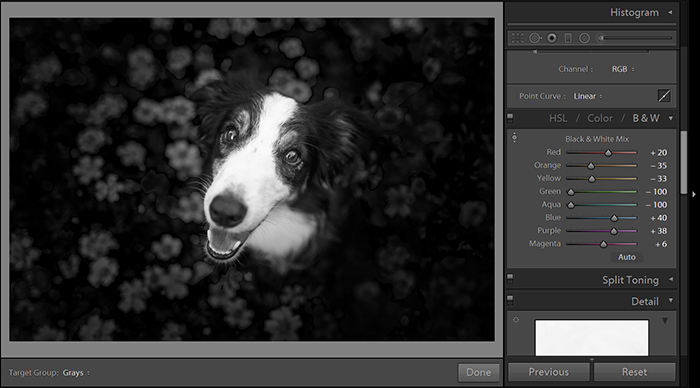
Modifier en noir et blanc dans Lightroom
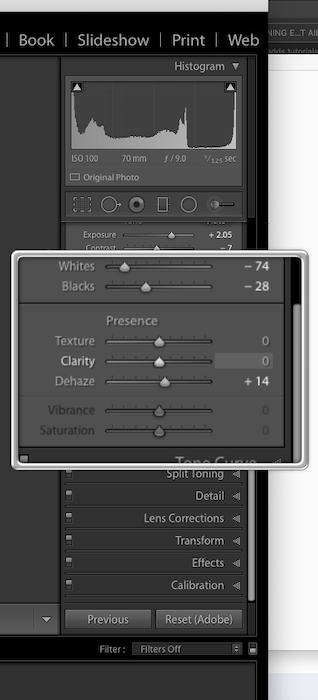
La conversion en noir et blanc nécessite un ajustement du contraste, de la lumière et de la texture pour compenser la disparition de la couleur. L’onglet dédié du module Développer permet de basculer rapidement, mais il faut ensuite peaufiner l’image pour en tirer toute la force.
Adapter ses photos Instagram dans Lightroom
Les filtres Instagram sont nombreux, mais Lightroom offre une approche plus fine. On peut recadrer ses images au format carré, appliquer des préréglages et traiter en lot pour garder une cohérence visuelle sur son feed. Un article détaille comment faire, pour se démarquer sur les réseaux sociaux.

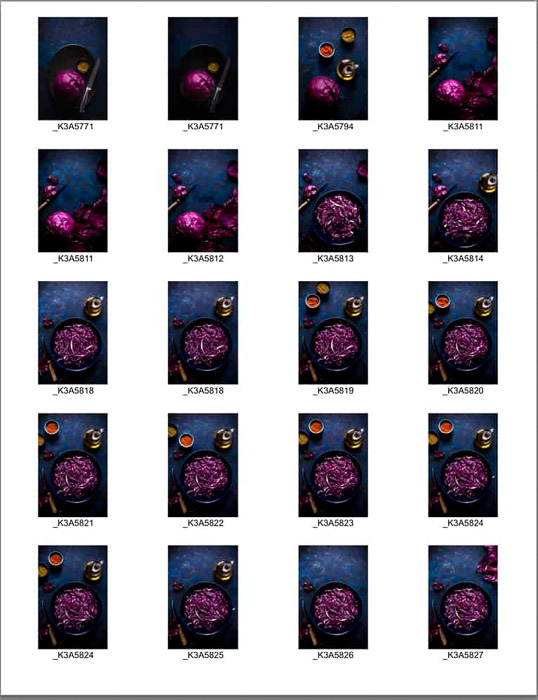
Créer une feuille de contact dans Lightroom Classic CC
La photographie numérique a fait disparaître les planches-contact, mais Lightroom permet d’en recréer facilement. À l’impression, elles servent de visualisation rapide avant tirage ou de sélection lors d’un projet. Les étapes sont présentées dans un guide complet.
Correction des problèmes
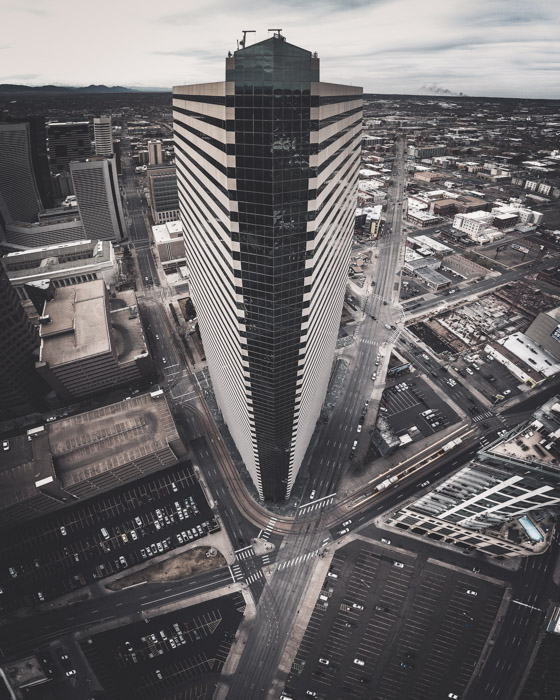
Corriger la distorsion de l’objectif dans Lightroom
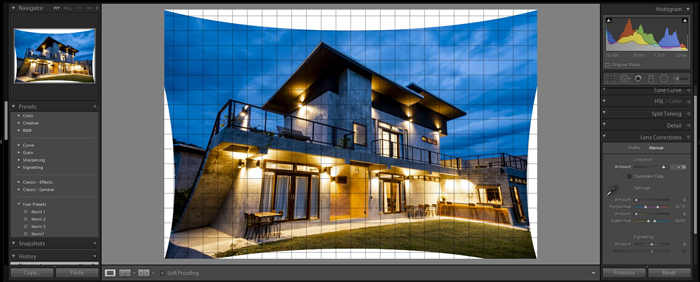
La distorsion, notamment avec les objectifs grand-angle, peut déformer une image. Lightroom propose une zone de correction dédiée dans le module Développer : sélectionnez le profil de votre objectif ou corrigez manuellement pour retrouver une géométrie naturelle. Un guide illustre chaque étape et les cas particuliers à gérer.
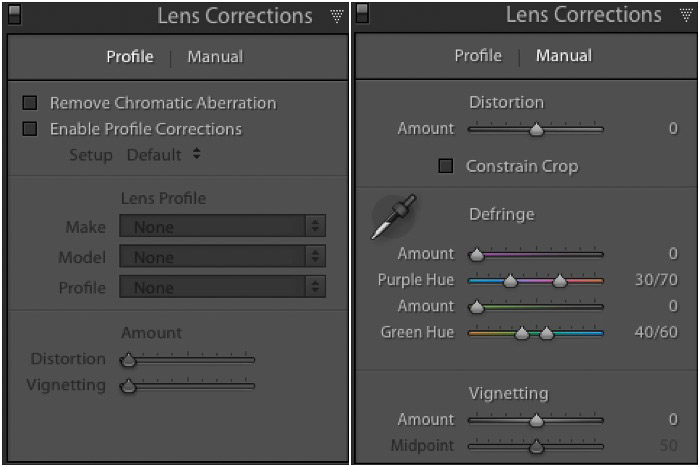
Supprimer l’aberration chromatique dans Lightroom
Les aberrations chromatiques se manifestent par des franges violettes ou vertes autour des sujets. Souvent, il suffit de cocher une case dans le panneau de correction pour régler le problème. Si besoin, le curseur de défrange permet d’affiner la suppression.
Réduire le bruit dans Lightroom
Élever l’ISO génère du bruit, parfois souhaité, parfois non. Lightroom propose des réglages dédiés pour lisser l’image, mais il faut doser pour ne pas perdre de détails. Les curseurs Luminance et Couleur du panneau Réduction du bruit servent à cibler le type de bruit à corriger. Un tutoriel éclaire sur la meilleure approche.

Panneau de correction de lentille Lightroom
Tous les objectifs créent une forme de distorsion. Lightroom intègre, en bas du module Développer, un panneau pour corriger les déformations, le vignetage et l’aberration chromatique. On peut même enregistrer ses objectifs favoris pour appliquer automatiquement les corrections à l’import.
Tutoriels Lightroom pour techniques et processus spécifiques
Lightroom sur smartphone
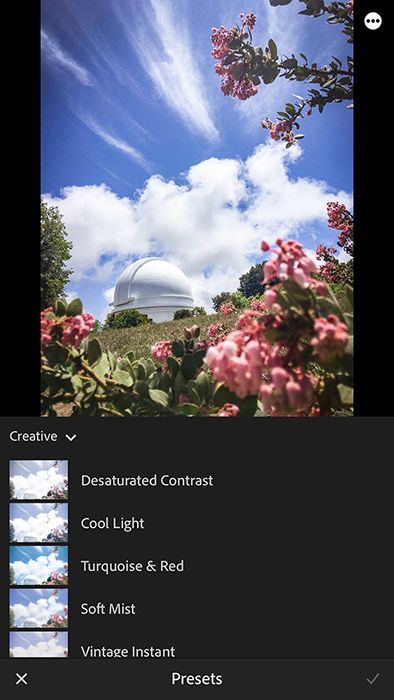
Adobe a décliné Lightroom en version mobile, compatible Android et iOS. Cette application, fidèle à l’esprit de la version desktop, offre des outils d’édition puissants et synchronise vos images sur l’ensemble de vos appareils. Les fonctions premium sont réservées aux abonnés Creative Cloud, mais l’essentiel est accessible gratuitement. Un guide détaille la mise en place d’un workflow efficace sur mobile.
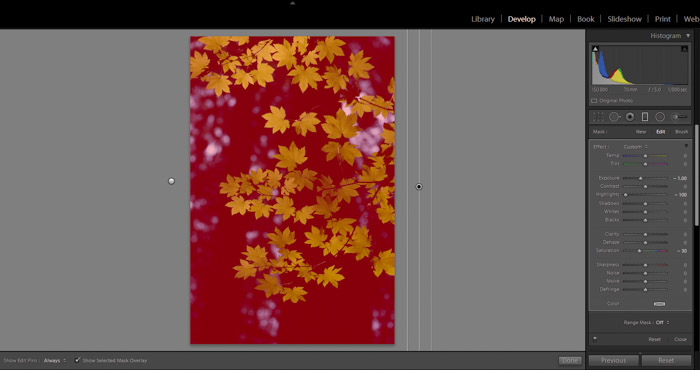
Flouter un arrière-plan photo dans Lightroom
Un fond trop net peut détourner l’attention du sujet. Le pinceau de réglage sert ici à « peindre » la zone à flouter, puis à diminuer les curseurs de netteté et de clarté. L’option d’affichage de la superposition de masque aide à visualiser les zones affectées avant d’appliquer les corrections.
Utiliser les aperçus intelligents dans Lightroom
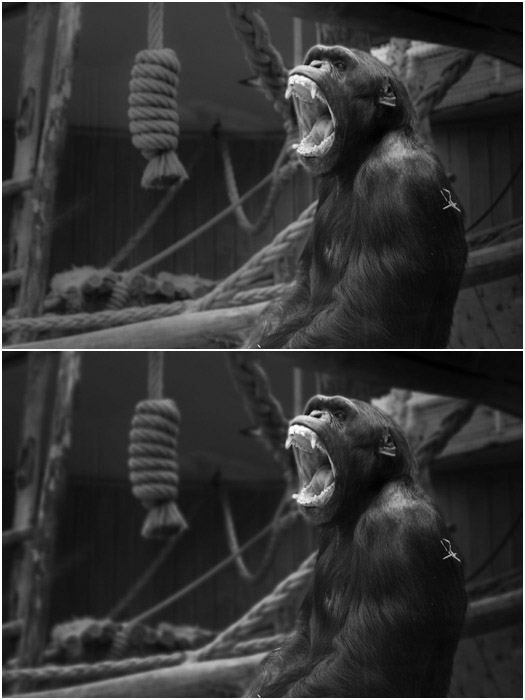
Les aperçus intelligents sont des copies allégées des fichiers RAW, générées pour accélérer le workflow sans solliciter de gros volumes de données. On édite ces versions, puis Lightroom applique les modifications au fichier original. Pour en savoir plus sur leur fonctionnement et leurs avantages, un article FAQ est disponible.
Créer un effet de vignette dans Lightroom
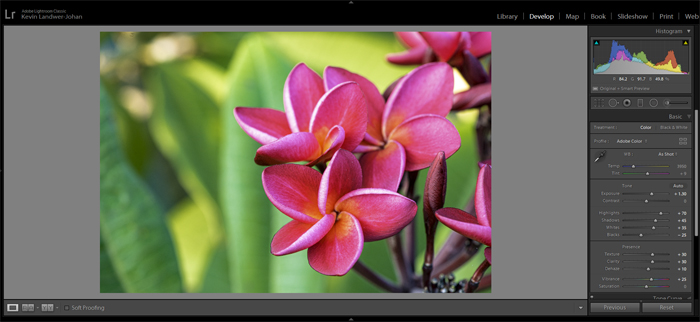
La vignette, c’est cet assombrissement (ou éclaircissement) progressif autour du cadre, qui focalise l’attention sur le centre de l’image. Lightroom propose trois manières d’appliquer cet effet, à doser pour éviter un look artificiel. Les différentes méthodes sont détaillées dans un guide spécifique.
Créer une image HDR dans Lightroom
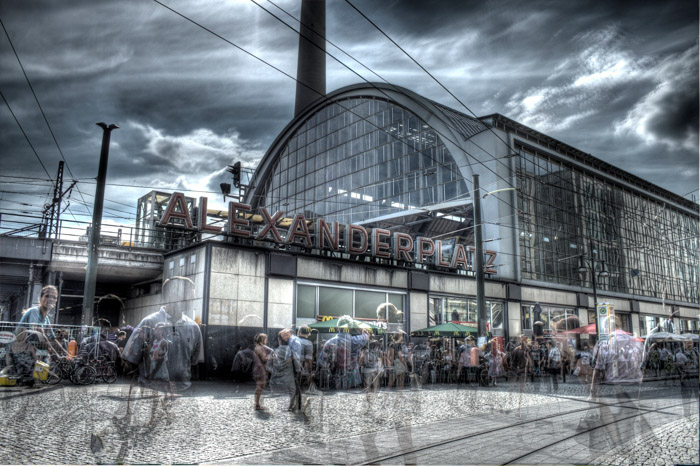
L’HDR consiste à fusionner plusieurs expositions pour conserver tous les détails dans les ombres et les hautes lumières. Dans Lightroom, sélectionnez les clichés à fusionner, puis utilisez la commande Fusion HDR. L’alignement automatique et l’option Auto Tone facilitent le processus, même si un ajustement manuel reste parfois nécessaire.
Créer un TimeLapse avec Lightroom et LrTimeLapse
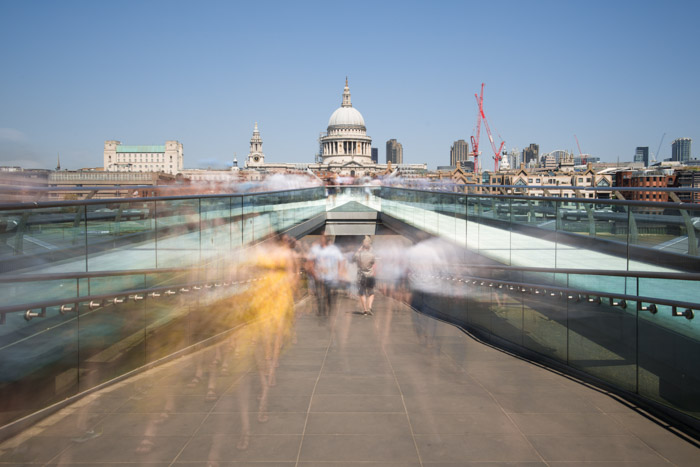
Pour réaliser un time-lapse, commencez par capturer une séquence d’images à intervalles réguliers avec un trépied. Une fois importées dans Lightroom, modifiez la première, copiez les réglages sur l’ensemble, puis rendez-vous dans le module diaporama. Un modèle spécifique permet d’exporter la vidéo en quelques clics, avec une résolution adaptée à votre projet.
Préréglages Lightroom
Les préréglages accélèrent radicalement la retouche : il s’agit de réglages enregistrés qu’on applique en un clic à n’importe quelle photo, pour gagner du temps et garantir une cohérence de style.
Photographes, éditeurs et développeurs en proposent des gratuits ou payants, adaptés à tous les univers.
24 préréglages gratuits Lightroom à tester
Retrouvez ici une sélection de plus de mille préréglages gratuits pour enrichir vos images. Les instructions pour les installer sont précisées dans la suite.
Installer des préréglages Lightroom
Ajouter des préréglages à votre flux de travail se fait en quelques étapes simples. Un article explique comment installer ceux trouvés en ligne, mais aussi comment enregistrer vos propres réglages pour les réutiliser et gagner un temps précieux.
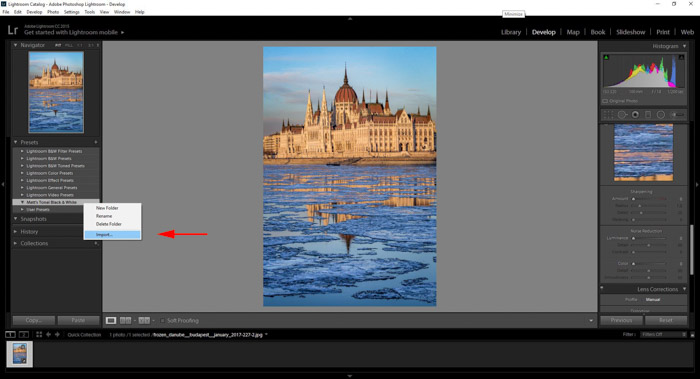
Utiliser les préréglages Lightroom Develop
Un préréglage Lightroom correspond à un ensemble de paramètres enregistrés, comparables à des filtres mais entièrement personnalisables. On peut télécharger ceux d’autres photographes, les installer sur son ordinateur et expérimenter pour développer une identité visuelle distinctive, tout en accélérant son workflow. Un guide détaille les meilleures pratiques pour tirer parti des préréglages.
Créer un préréglage dans Lightroom
Parfois, on trouve la combinaison de réglages idéale pour un style ou un projet. Savoir enregistrer ce préréglage permet de l’appliquer en un geste à toutes les images similaires, parfait pour le traitement en série. Un clic, et l’ensemble du reportage est cohérent, prêt à être partagé ou imprimé.
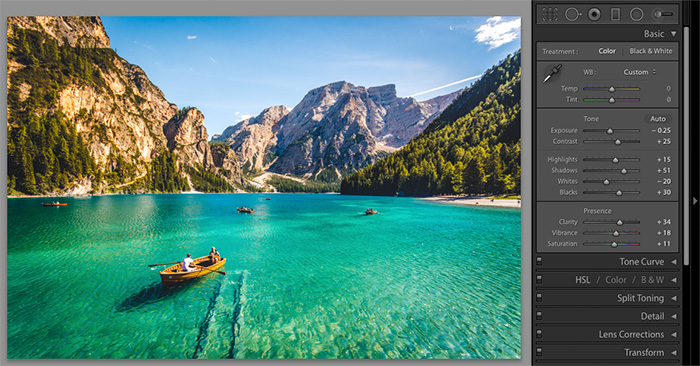
Créer un look photo dans Lightroom
Le style « film » appliqué aux images numériques séduit toujours autant. Lightroom permet de reproduire ces effets sans avoir à retoucher sur pellicule. En quelques réglages, on obtient ce rendu granuleux et coloré si recherché, sans sacrifier la rapidité du flux numérique.
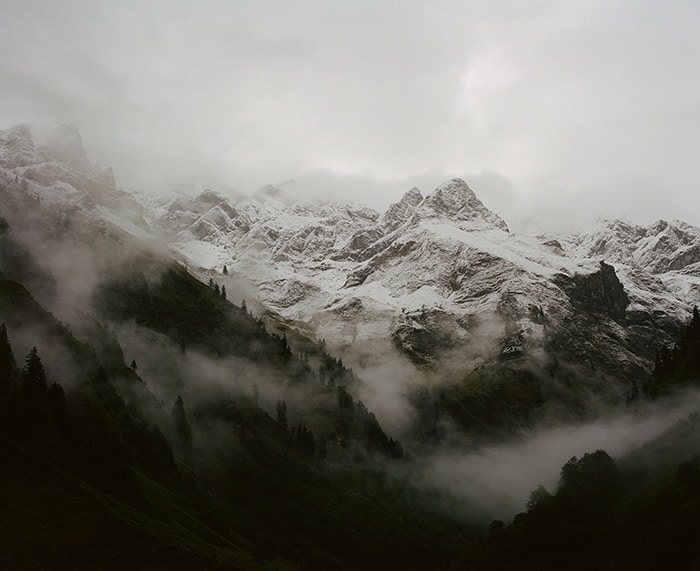
Nik Collection : de quoi s’agit-il, comment l’utiliser ?
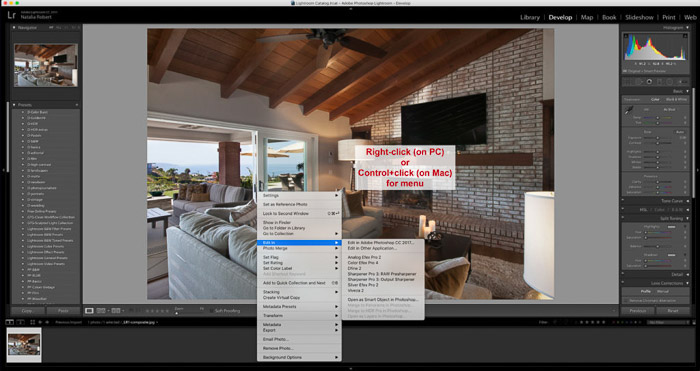
La Nik Collection rassemble sept plugins photo haut de gamme, à intégrer dans Lightroom ou à utiliser seuls. Chaque module vise une technique précise, du noir et blanc à la netteté. L’installation demande quelques étapes, le téléchargement s’effectue après confirmation par mail. Un guide détaille l’usage et l’impact de chaque outil sur vos images.
Exportation et sauvegarde
Exporter des photos depuis Lightroom
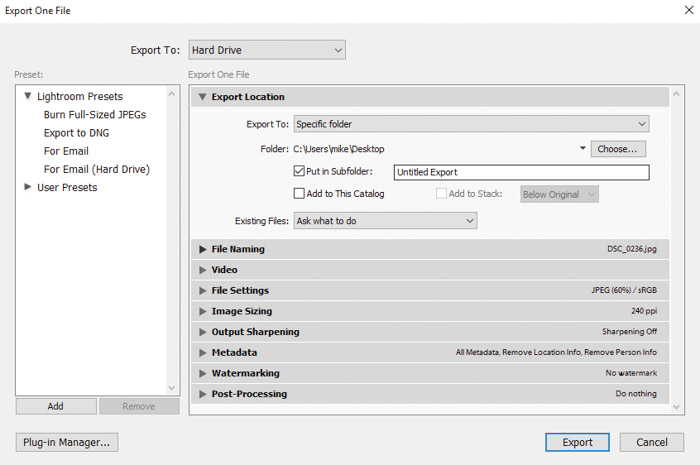
Lightroom ne « sauvegarde » pas au sens classique, il exporte. À cette étape, on choisit le format (JPEG, PSD, TIFF, DNG…) et la destination. L’export conserve tous les ajustements et métadonnées, et permet de renommer, classer et automatiser ses exports pour gagner en efficacité.
Plusieurs options existent : bouton d’export dans le module Développer, menu Fichier > Exporter, raccourci Ctrl + Shift + E, ou export direct vers les réseaux sociaux.
Faire une sauvegarde de son catalogue Lightroom
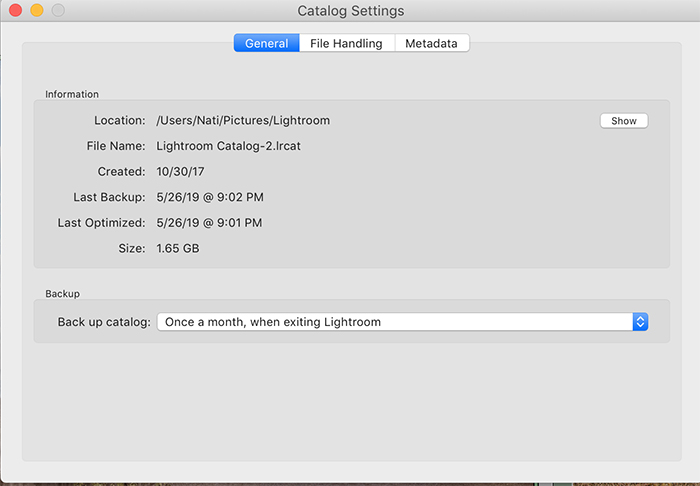
Anticiper les soucis, c’est s’éviter bien des regrets. Un disque dur peut lâcher, un ordinateur rendre l’âme. Disposer d’une sauvegarde fiable permet de se concentrer sur sa créativité sans crainte de perdre ses archives.
Nombreuses sont les stratégies de sauvegarde : stockage local ou dans le cloud, duplication sur plusieurs supports. Bien organiser ses photos dans Lightroom facilite grandement le suivi et la restauration. Garder un catalogue structuré garantit la cohérence entre les fichiers sources et le catalogue d’édition.
Pour aller plus loin, un article détaille les bonnes pratiques et les pièges à éviter.

Créer un livre photo avec le module Livre Lightroom
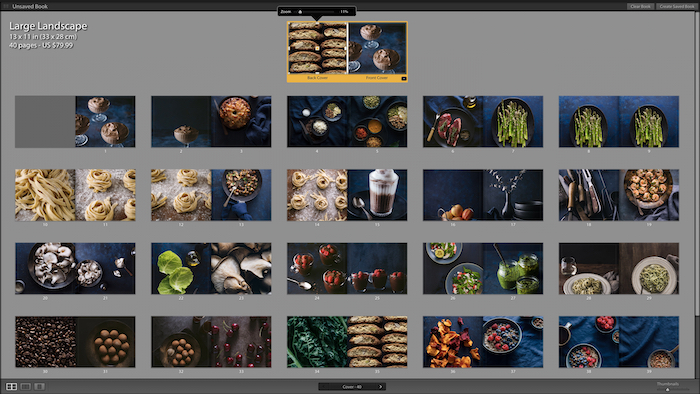
Adobe s’est associé à Blurb pour intégrer un module de création de livres photo dans Lightroom. Qualité d’impression, variété de formats, personnalisation complète : on choisit le type de livre, la couverture, la mise en page, et on ajuste chaque détail, du texte à la taille des images. C’est la porte ouverte à des ouvrages uniques, adaptés à tous les projets.
Déplacer Lightroom vers un nouvel ordinateur
Changer de machine implique quelques précautions : sauvegarder ses dossiers, transférer les préréglages et les préférences, puis reconnecter les fichiers au catalogue une fois Lightroom installé sur le nouvel ordinateur. Un article guide pas à pas ce processus pour un transfert sans mauvaise surprise.
En perspective
Lightroom s’impose comme la boîte à outils du photographe moderne, alliant simplicité et puissance pour organiser, développer, exporter et préparer ses images. Ce dossier vous accompagne dans cette exploration, pour que chaque cliché trouve sa place et son éclat. Vos photos n’attendent plus qu’un déclic pour révéler tout leur potentiel.