Ouvrir un compte Gmail professionnel en quelques étapes simples

Une adresse e-mail, ça ne fait pas tout, mais ça change tout. Ouvrir un compte Gmail professionnel, ce n’est pas juste aligner quelques caractères derrière un @ : c’est poser la première pierre de sa crédibilité, marquer son territoire numérique, sortir du lot. L’époque des adresses génériques et impersonnelles touche à sa fin. Le choix d’un nom de domaine et d’une boîte mail adaptée pèse désormais dans la balance de la confiance, et vos clients le savent.
Créer une adresse e-mail professionnelle, c’est bien plus qu’une formalité. Une telle adresse porte le nom de votre entreprise et affiche d’emblée votre sérieux, là où un simple Gmail ou Yahoo laisse planer le doute sur votre implication. Bertrand@votrebusiness.com, voilà qui inspire davantage qu’un pseudo perdu parmi mille autres.
Beaucoup, par habitude ou par facilité, continuent de jongler entre vie privée et activité professionnelle sur des comptes mail génériques. Pourtant, face à un client, ces adresses donnent souvent une impression d’amateurisme. Un e-mail professionnel est direct, facile à retenir et véhicule une image fiable. Si l’objectif est d’inspirer confiance et d’être identifié comme un acteur établi, la question n’est plus de savoir s’il faut franchir le pas, mais comment le faire rapidement.
Pourquoi passer à l’adresse e-mail professionnelle ?
Avant de démarrer, il vous faut acquérir un nom de domaine. C’est la base pour bâtir une présence professionnelle. Ensuite, plusieurs options s’offrent à vous pour configurer votre e-mail. Voyons ensemble les méthodes les plus accessibles, pour choisir la solution qui colle à vos besoins.
Méthode 1 : Obtenir une adresse professionnelle gratuite avec un site web
Si vous possédez déjà un site internet ou si vous comptez en créer un, cette solution est probablement la plus efficace. Quand vient le moment de choisir votre nom de domaine et votre hébergement, sachez que de nombreux hébergeurs incluent la création d’adresses e-mail personnalisées dans leurs offres.
Un nom de domaine tourne généralement autour de 10 euros par an, tandis que l’hébergement d’un site démarre aux alentours de 6 euros par mois. Une bonne nouvelle : certains prestataires comme Infomaniak, reconnu pour sa fiabilité, intègrent une ou plusieurs adresses e-mail professionnelles sans surcoût dans leurs formules.
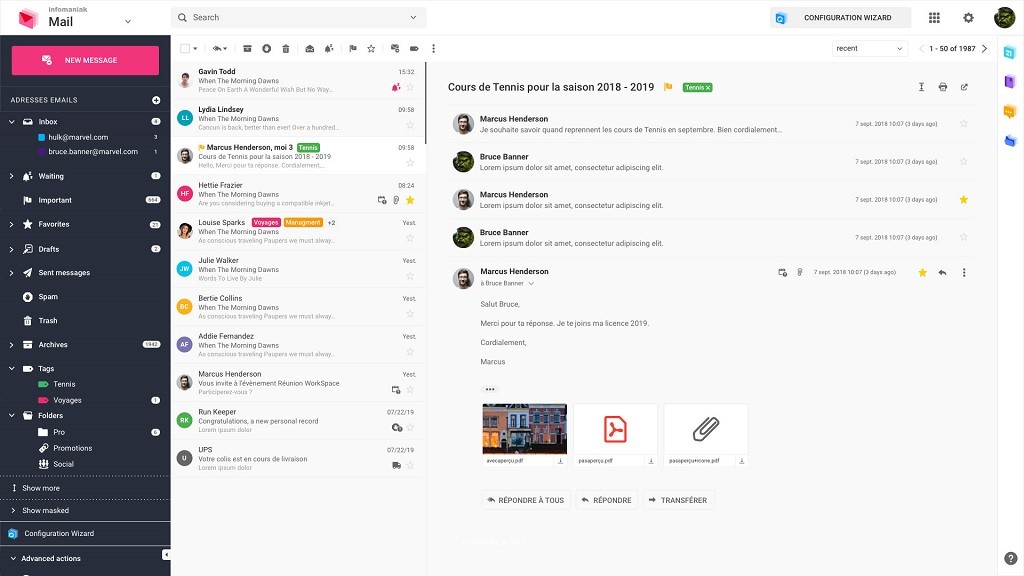
Infomaniak propose, avec chaque nom de domaine, une adresse e-mail professionnelle gratuite, et jusqu’à 25 boîtes mail si vous choisissez leur pack Mail phare. Stockage illimité, filtre anti-spam performant, synchronisation des contacts et des calendriers sur tous vos appareils : l’offre tape dans le mille pour les PME et indépendants en quête d’outils efficaces.
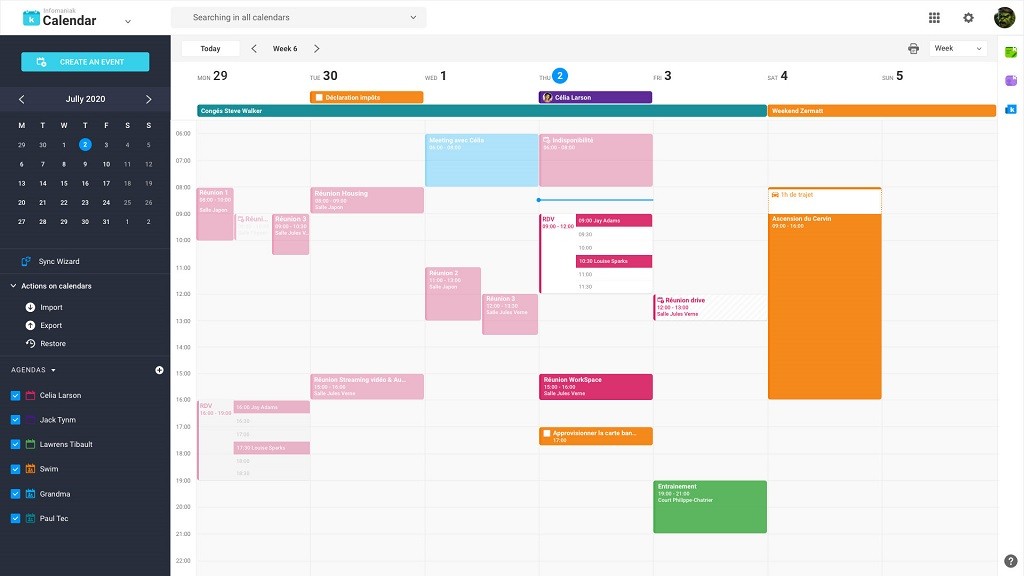
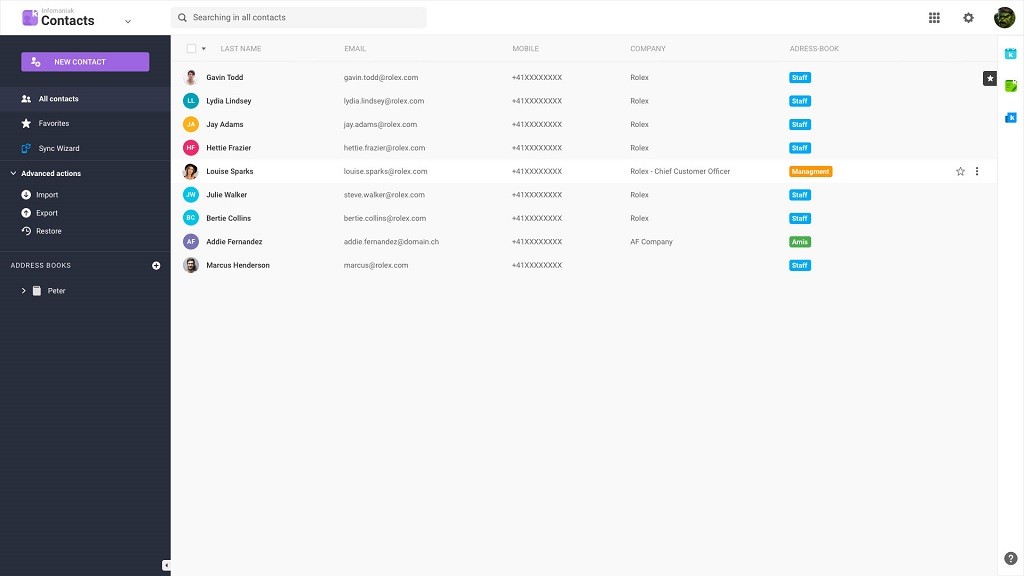
Leur suite collaborative WorkSpace simplifie la gestion des e-mails, des contacts et des agendas. Voici ce que vous pouvez attendre de leur solution :
- L’application Infomaniak Auth (disponible sur iOS et Android) pour activer la double authentification et sécuriser votre compte.
- Synchronisation des mails, contacts, calendriers et même SMS.
- Accès sur ordinateur, tablette ou smartphone, pour une mobilité totale.
- Gestion multi-comptes et dossiers personnalisables à l’infini.
- Interface moderne, flexible, avec alertes SMS et fonction glisser-déposer.
- Envoi de SMS directement depuis votre poste de travail.
- Notifications en cas de modification de rendez-vous dans votre agenda.
- Enregistrement facile des pièces jointes dans KDrive depuis mail.infomaniak.com.
- Insertion de smileys en un clic pour humaniser vos messages.
La suite couvre l’ensemble des besoins : espace de travail partagé, messagerie, calendrier, gestion de contacts.
En résumé : pour moins de 7 euros par mois, lancez votre site et jusqu’à 25 adresses e-mail professionnelles. Pas besoin de site ? Commandez uniquement le nom de domaine et obtenez une boîte mail professionnelle avec espace illimité, pour moins de 10 euros par an.
Découvrez l’offre Infomaniak
Voici comment créer concrètement votre première adresse e-mail professionnelle, étape par étape.
Étape 1 : Choisir et paramétrer votre nom de domaine
Commencez par vous rendre sur le site d’Infomaniak et cliquez sur « Hébergement » dans le menu du haut.
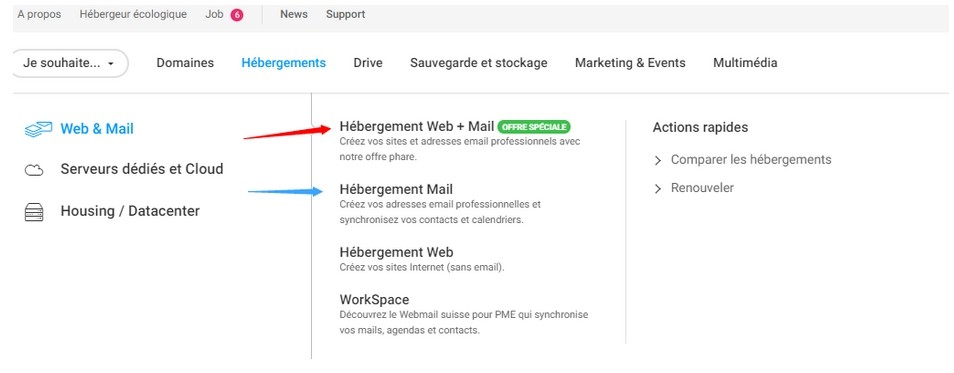
Vous pouvez opter pour une offre e-mail seule ou inclure l’hébergement web. Prendre l’option hébergement apporte souplesse et évolutivité si votre activité se développe.
Une fois votre choix fait, vous serez redirigé vers une page d’informations : cliquez simplement sur le bouton bleu « Commander » en haut à droite.

Il ne reste plus qu’à suivre les instructions affichées. Notez soigneusement le mot de passe choisi pour accéder facilement à l’espace de gestion Infomaniak (manager.infomaniak.com).
Après la création du compte, indiquez le nom de domaine souhaité (par exemple, le nom de votre entreprise) pour vérifier sa disponibilité.
Si le nom est déjà pris, Infomaniak propose des alternatives ou vous laisse tester d’autres variantes.
Pour vous aider à bien choisir votre nom de domaine, gardez ces conseils sous la main :
- Privilégiez les extensions .com, .net ou .org si possible.
- Optez pour un nom court, simple à retenir et à prononcer.
- Évitez les chiffres ou les tirets, sources d’erreurs et de confusions.
- Intégrez un mot-clé ou le lieu d’activité : si jardinage.com est pris, tentez jardinageparis.com.
Le choix du nom de domaine a son poids, mais inutile d’y passer des jours entiers : mieux vaut avancer que rester bloqué.
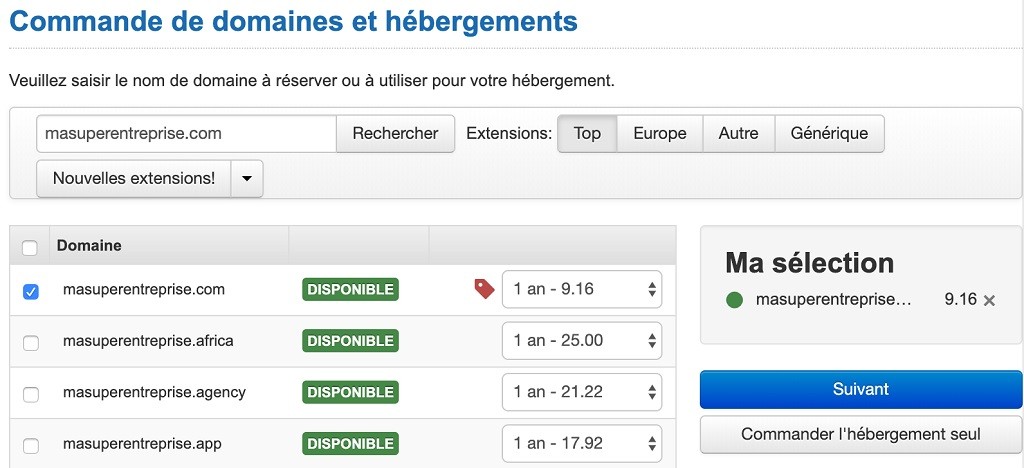
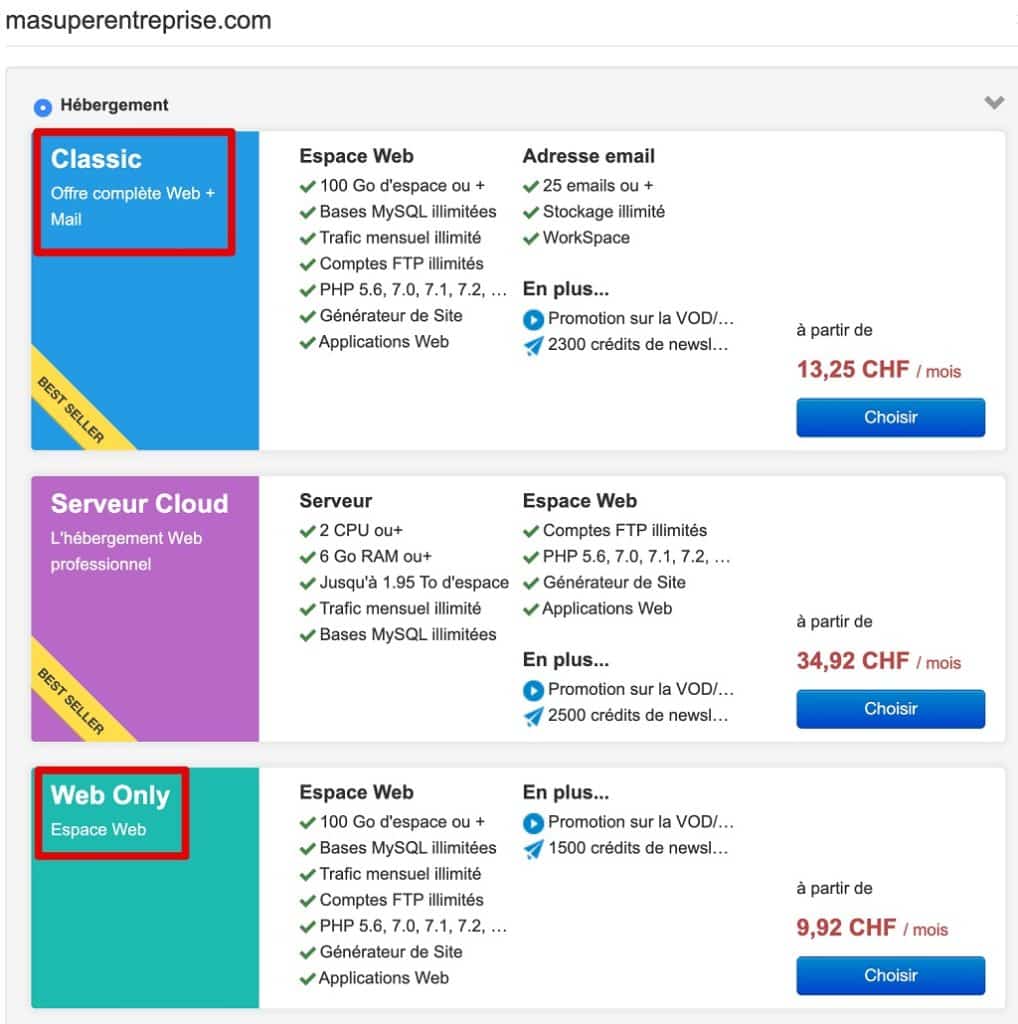
Après avoir retenu votre domaine, sélectionnez l’offre adaptée :
- Pour plusieurs adresses, l’offre Classic Web Mail est recommandée.
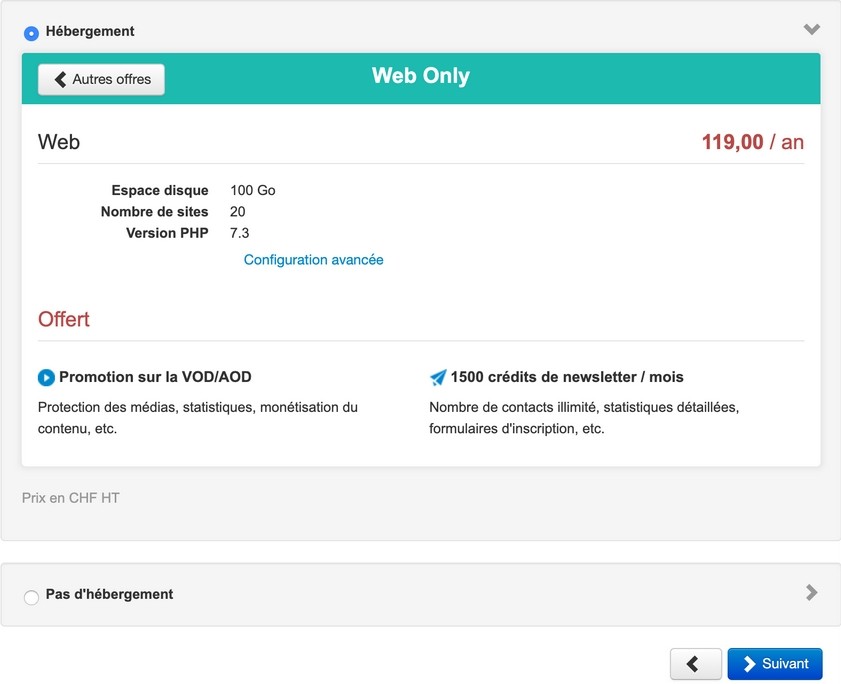
- Pour un seul e-mail, optez pour Web Only, qui inclut une adresse gratuite.
Des options complémentaires sont proposées, mais il est judicieux de ne pas les sélectionner d’emblée. Elles restent accessibles ultérieurement depuis votre espace client.
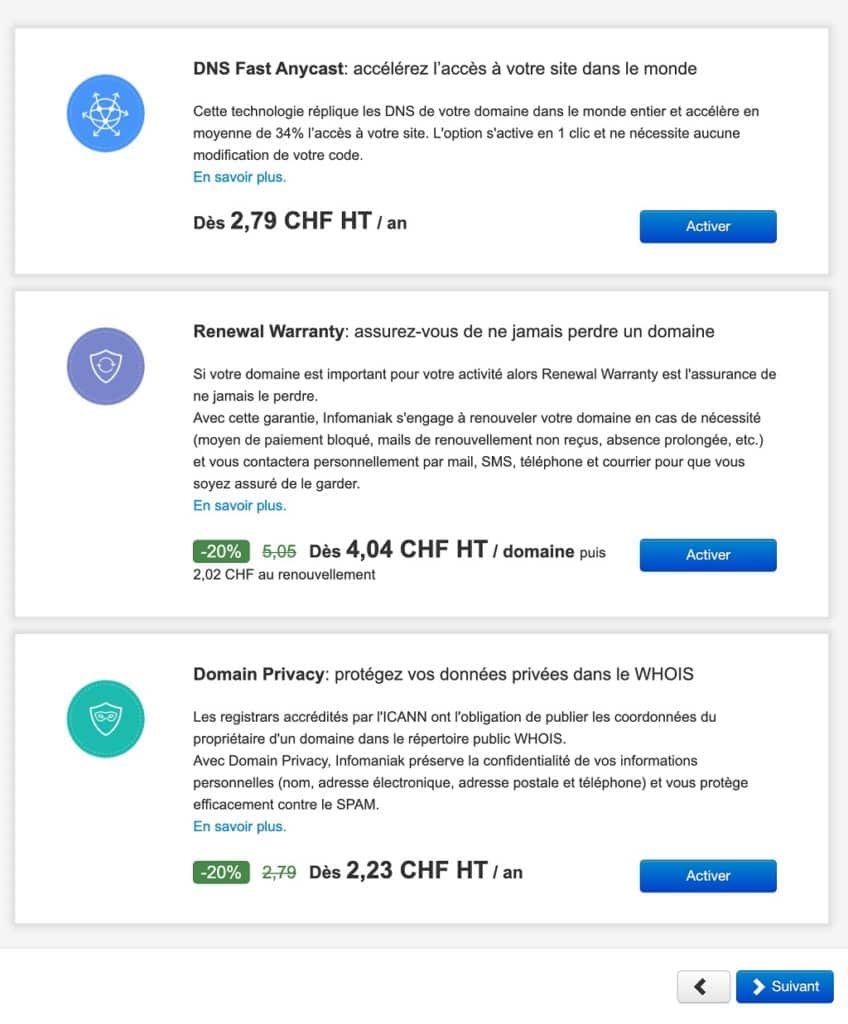
Infomaniak propose aussi des outils pour sécuriser votre domaine.
Pour un public international, DNS Fast Anycast permet d’optimiser la rapidité d’accès au site.
La confidentialité du domaine protège vos données personnelles en masquant le propriétaire du site.
Finalisez votre commande. Il est même possible de créer une adresse @ik.me et de bénéficier de 3 Go gratuits sur KDrive.
Visitez Infomaniak
Étape 2 : Créer l’adresse e-mail professionnelle
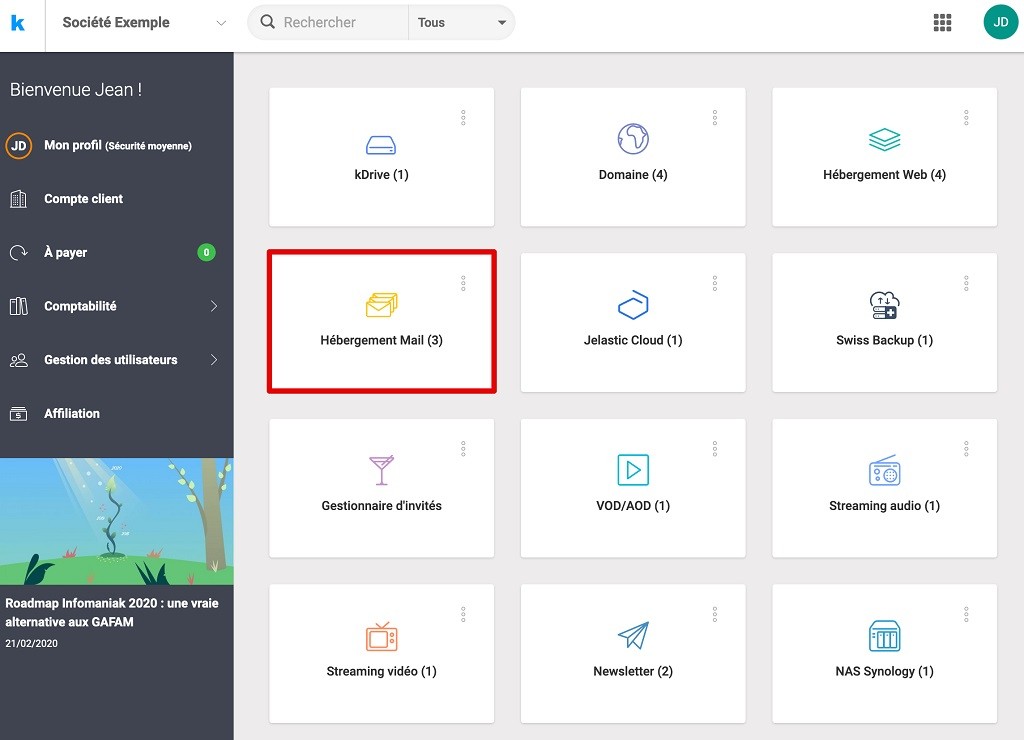
Depuis le tableau de bord Infomaniak, cliquez sur Hébergement de messagerie, puis sur Créer une adresse e-mail.
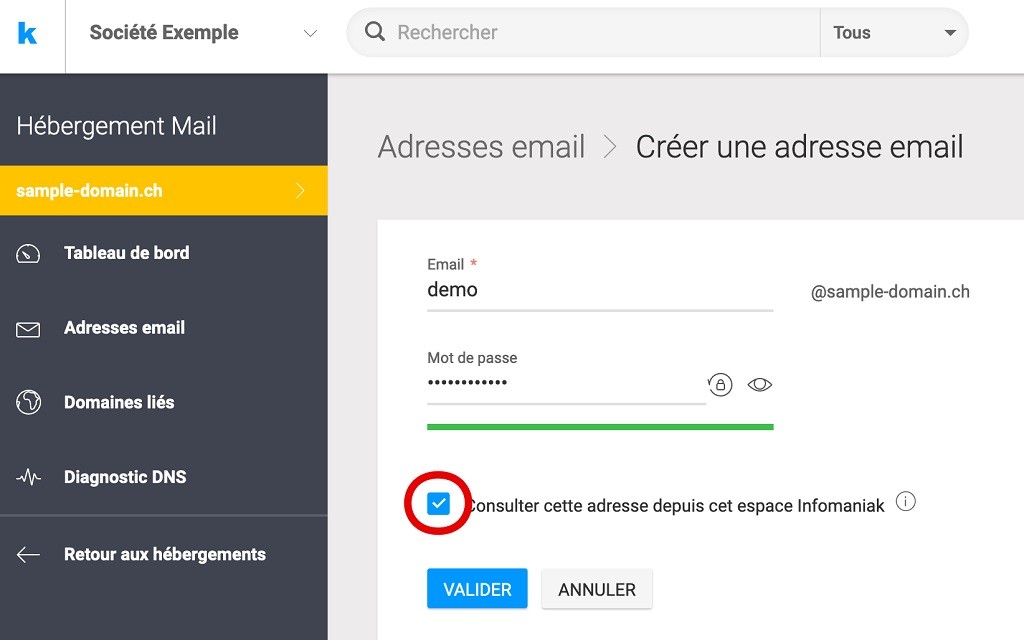
Indiquez le nom d’utilisateur et le mot de passe souhaités, puis validez en cochant la case pour vérifier l’adresse dans l’espace Infomaniak.
Étape 3 : Utiliser votre nouvelle adresse professionnelle
Votre boîte e-mail professionnelle est prête. Pour la gérer, rendez-vous sur workspace.infomaniak.com : vous pouvez consulter vos mails, gérer contacts et agenda, et synchroniser le tout sur vos appareils. L’assistant de configuration, accessible sur https://config.infomaniak.com/, vous guide pas à pas.
Méthode 2 : Créer une adresse professionnelle avec Google WorkSpace (ex-Gsuite)
Google propose également une solution pour les entreprises avec Google WorkSpace (anciennement Gsuite), qui regroupe Gmail, Docs, Drive et Agenda. Ce service est payant mais permet d’utiliser l’interface Gmail avec un nom de domaine personnalisé. Les bénéfices sont nombreux :
- Retrouvez l’ergonomie de Gmail pour gérer vos e-mails professionnels.
- Les serveurs Google garantissent une délivrabilité optimale et évitent que vos messages se perdent dans les spams.
- Jusqu’à 2 000 e-mails envoyés par jour.
Voici comment configurer votre adresse professionnelle avec Google WorkSpace.
Étape 1 : S’inscrire à Google WorkSpace
Le forfait de base démarre à 4,62 € par utilisateur et par mois, incluant Gmail, Docs, Drive, Agenda et 30 Go de stockage cloud par utilisateur.
Profitez d’une remise de 10 % la première année avec un code promotionnel sur un forfait Business Starter ou Business Standard. Si besoin, contactez-nous pour obtenir un code personnalisé.
Codes coupons valides pour l’Europe, le Moyen-Orient et l’Afrique
20 % de réductionBusiness Starter : 34ELTGY4Q4ML9GL34EPLCUDU7AMJNR34GQGYKR4DD7M3734HMLXJLQWL9APJ34HYXXW3TVLNFGF34LMAG9F3MJVWJP34LMGA6EMQDXWT634M4EGKEDRF9H9734M4EGKEDRF9H9734M4EGKEDRF9H9734M4M4EGKEDRF9H9734M4M4EGKEDRF9H9734M4M4KEDRF9H9734M4EGKEDRF9H9734M4HRHRVR4M44FD3M34N7LAKWKWQ3FGL
Commande
Codes coupons valides pour l’Amérique (Canada, États-Unis, Mexique, etc.)
10% réduction Business Starter94QJ97QPM6XYW96 Business Standard V66PQYCJRNKX3N6
Commande
Un nom de domaine reste nécessaire : vous pouvez l’acheter à l’inscription ou utiliser votre domaine existant.
Pour débuter, rendez-vous sur le site de Gsuite et cliquez sur « Démarrer ».

Sur l’écran suivant, saisissez le nom de votre entreprise, le nombre d’employés et le pays d’implantation.
Indiquez le nombre d’utilisateurs souhaité, même si vous démarrez seul.
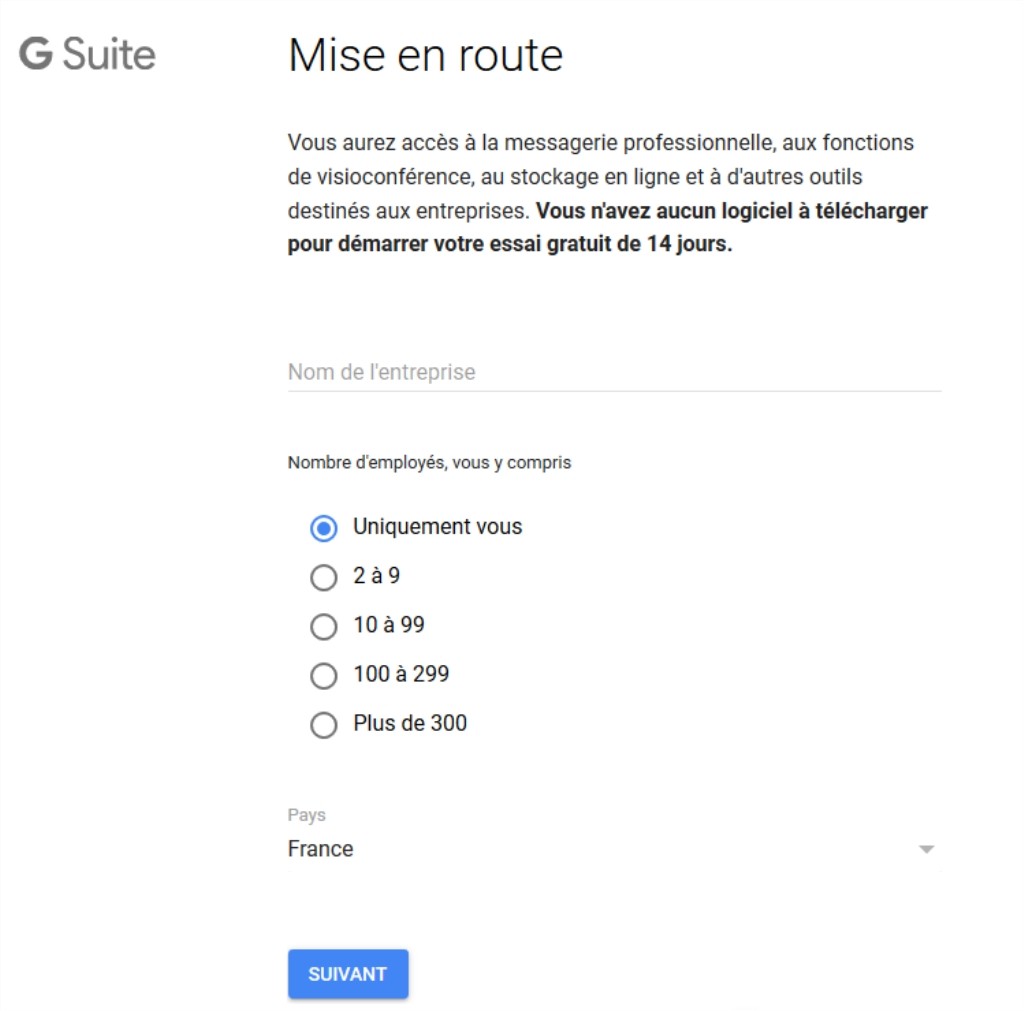
Entrez à nouveau les informations relatives à votre entreprise si demandé.
À noter : chaque compte utilisateur est facturé séparément. Commencez petit, vous pourrez ajouter d’autres comptes à mesure que votre structure se développe.

Poursuivez en cliquant sur « Suivant ».
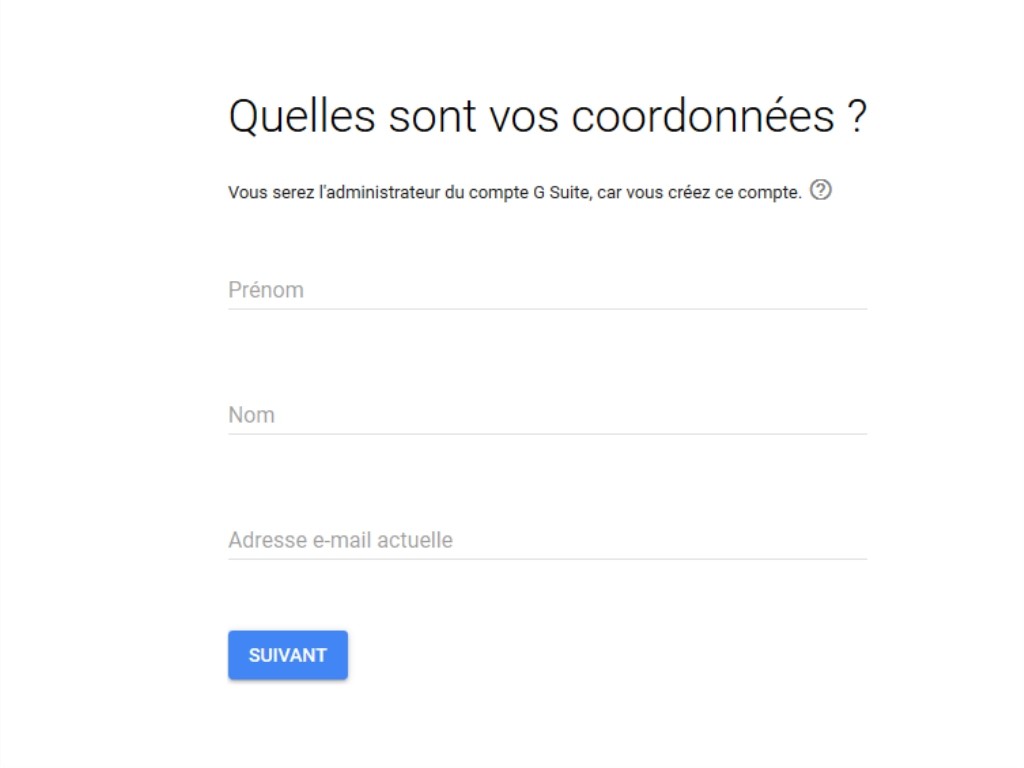
Renseignez vos coordonnées personnelles (nom, e-mail).
 Visitez Google WorkSpace
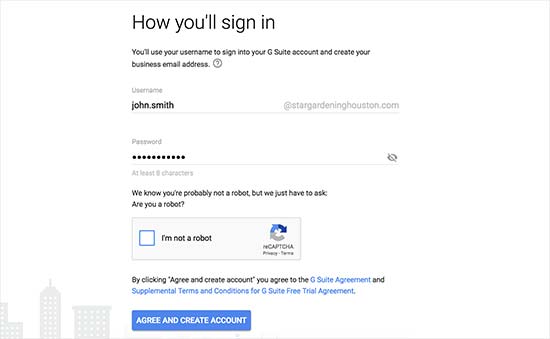
Choisissez ensuite votre nom de domaine. Si vous en avez déjà un, sélectionnez l’option correspondante ; sinon, Google vous permettra d’en enregistrer un nouveau (à partir de 12 euros par mois).

En cas de nouveau domaine, le coût s’ajoute à l’abonnement. Avec un domaine existant, une vérification de propriété sera nécessaire. Après cette étape, créez votre compte utilisateur : le nom choisi deviendra votre première adresse professionnelle.
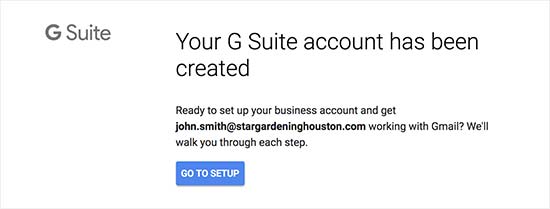
Un message de confirmation s’affiche alors, avec un bouton pour poursuivre la configuration.
Étape 2 : Configurer WorkSpace et la messagerie
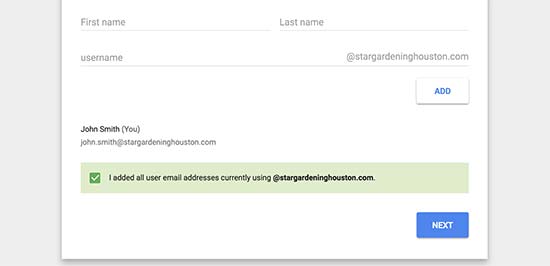
La suite de la procédure vous invite à ajouter d’autres utilisateurs (employés, services…).
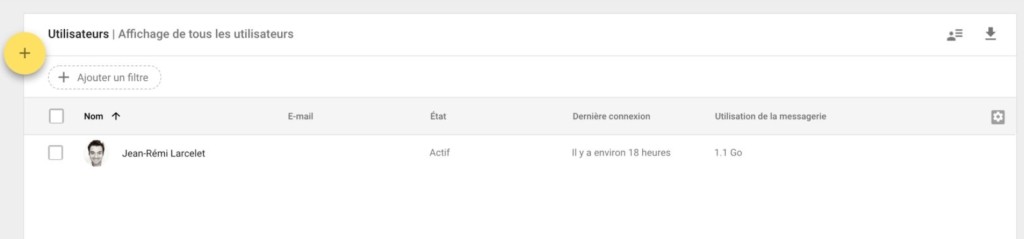
Ajoutez les comptes souhaités ou cliquez sur « J’ai ajouté toutes les adresses e-mail utilisateur » pour passer à l’étape suivante. Vous pourrez toujours compléter plus tard.
Pour les domaines non hébergés chez Google, une vérification s’impose : un extrait de code HTML à insérer sur votre site, ou d’autres méthodes expliquées à l’écran.
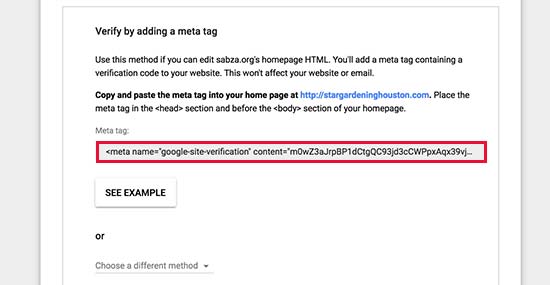
Vous pouvez aussi télécharger un fichier HTML via un client FTP ou une application de gestion de fichiers depuis votre hébergeur.
Si vous n’avez pas de site, la méthode MX Record permet de prouver la propriété du domaine en suivant les instructions détaillées qui apparaissent alors.
Pour les utilisateurs WordPress, voici comment procéder : installez le plugin Insert Headers and Footers, puis collez le code HTML dans la section « Scripts dans l’en-tête » via le menu Paramètres.
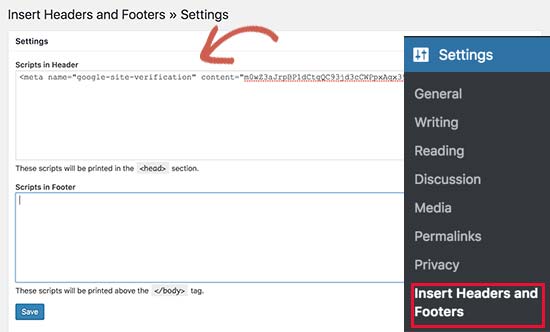
Pensez à enregistrer les modifications. Retournez ensuite sur Gsuite pour cocher la case confirmant l’ajout de la balise meta.
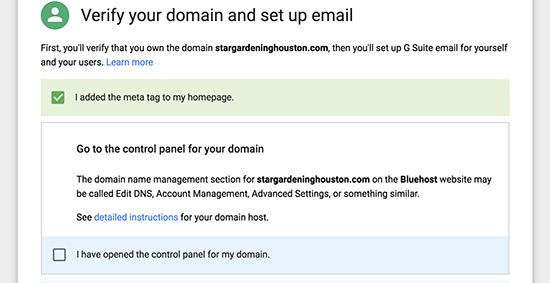
Poursuivez : il vous sera demandé d’ajouter les enregistrements MX, étape détaillée ci-dessous.
Étape 3 : Ajouter les enregistrements MX au domaine
À savoir : cette manipulation concerne ceux qui gèrent déjà un domaine et un site web. Si vous avez choisi un domaine via Google, cette étape n’est pas nécessaire.
Les enregistrements MX servent à rediriger les e-mails vers les serveurs adéquats : ici, ceux de Google. Sans cette configuration, vos e-mails n’arriveront pas à bon port.
Connectez-vous à votre espace client chez votre hébergeur ou bureau d’enregistrement de domaine.
Pour Infomaniak, rendez-vous dans le tableau de bord, section « Domaines », puis cliquez sur « Gestion DNS » à côté du domaine choisi.
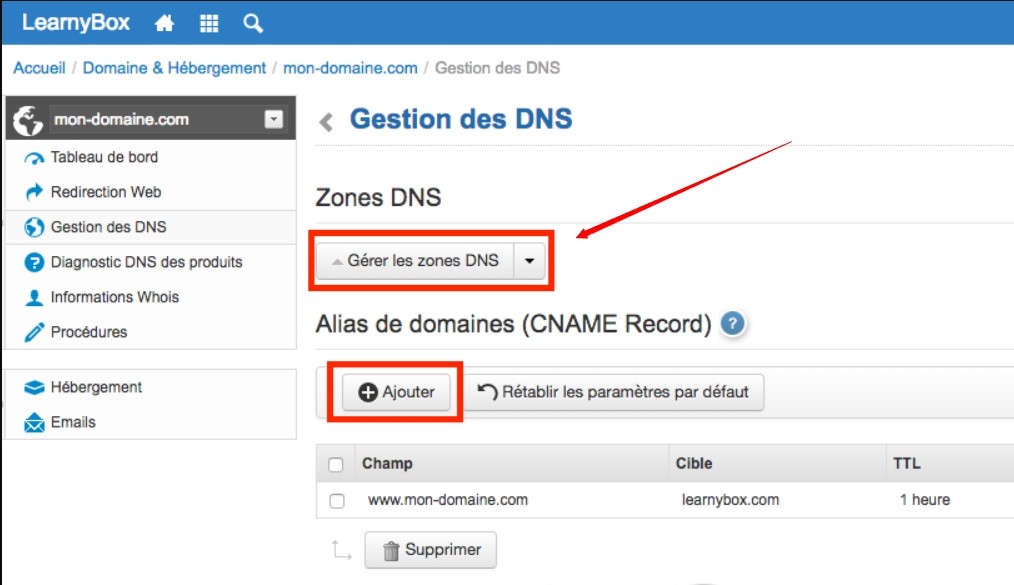
Ouvrez l’éditeur de zone DNS. Dans l’interface Gsuite, cochez la case « J’ai ouvert mon panneau de contrôle de nom de domaine ».
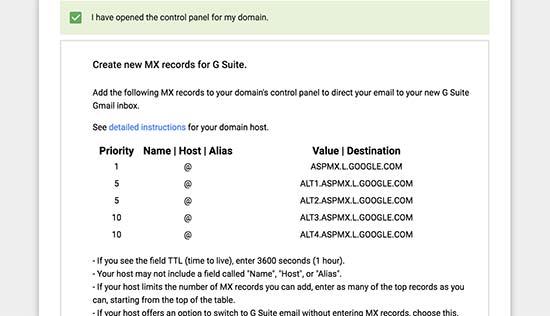
Les enregistrements MX à renseigner apparaissent à l’écran, accompagnés de liens vers la documentation spécifique à chaque hébergeur.
Voici comment procéder sur votre interface DNS :
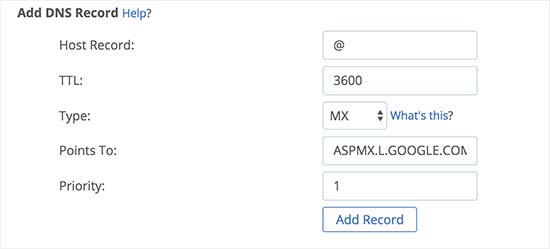
Ajoutez chaque enregistrement puis enregistrez. Répétez l’opération pour les cinq lignes fournies.
Une fois terminé, retournez sur Gsuite et confirmez l’ajout en cochant la case correspondante.
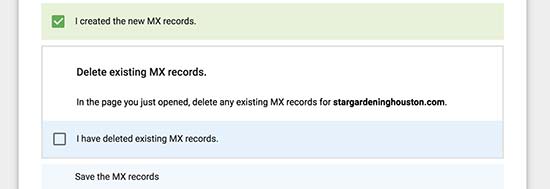
Il est également nécessaire de supprimer les anciens enregistrements MX qui pointaient vers votre précédent fournisseur.
Dans l’éditeur DNS, identifiez l’ancien enregistrement MX et supprimez-le.
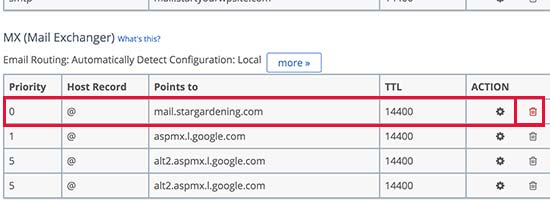
Retournez sur Gsuite et cochez la case confirmant la suppression des anciens MX.
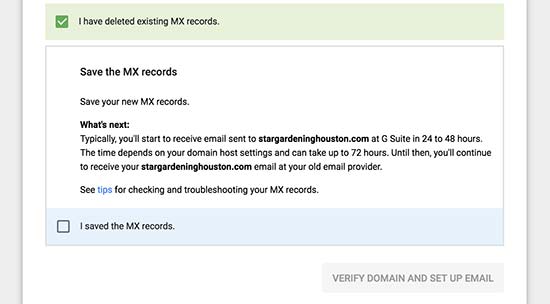
Il peut être nécessaire de sauvegarder explicitement les nouveaux enregistrements MX, selon votre hébergeur.
Après enregistrement, validez également cette étape sur Gsuite.
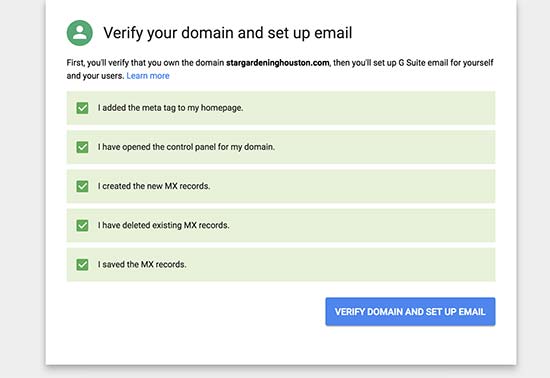
La dernière action consiste à cliquer sur « Vérifier le domaine et le courrier d’installation » pour finaliser le processus.
Étape 4 : Gérer votre adresse e-mail sur WorkSpace
Avec Google WorkSpace, la gestion des e-mails professionnels devient un jeu d’enfant. Accédez à Gmail via le web ou l’application mobile, connectez-vous avec votre nouvelle adresse professionnelle.
Pour ajouter d’autres adresses, direction la console d’administration Gsuite : création de comptes, gestion des paiements et paramétrage complet y sont accessibles.
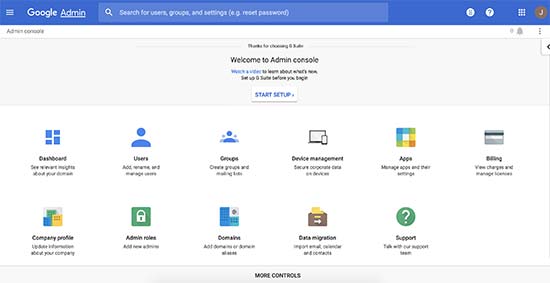
En suivant ces étapes, vous disposez désormais d’une adresse e-mail professionnelle, gratuite ou payante selon la méthode retenue, avec tous les outils pour gérer votre activité.
Visiter l’espace de travail
Lire aussi : Comment annuler, rappeler ou supprimer un e-mail envoyé par erreur ?
La première impression ne se rattrape pas. En optant pour une adresse e-mail professionnelle, vous transformez un simple détail technique en atout commercial. Après tout, chaque message envoyé porte votre nom : autant qu’il inspire confiance dès la première ligne.