Où se trouve le mot de passe WiFi Freebox selon le modèle de votre box ?
Le mot de passe WiFi Freebox est attribué par défaut à chaque box Free lors de son activation. Selon le modèle que vous utilisez, la méthode pour le retrouver varie : étiquette collée sur le boîtier, interface Freebox OS ou application mobile. L’emplacement physique de cette clé, le chemin dans les menus et même l’application à utiliser dépendent directement de votre génération de Freebox.
Étiquette physique sur la Freebox : quel modèle affiche le mot de passe WiFi et où
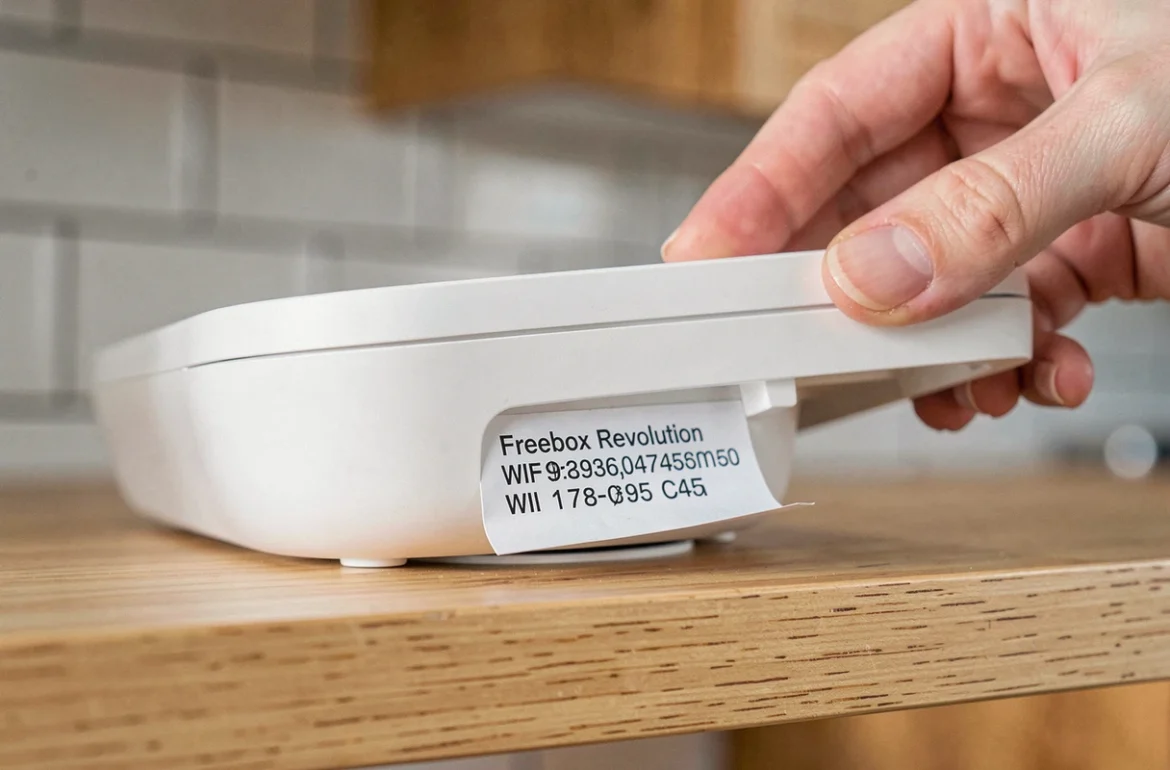
Sur plusieurs modèles de Freebox, la clé WiFi par défaut est imprimée directement sur le boîtier. La Freebox Révolution affiche cette information sur une étiquette collée sous le Server (le boîtier principal, pas le Player). Vous y trouverez le nom du réseau (SSID) et le mot de passe associé.
La Freebox Mini 4K fonctionne de la même façon : l’étiquette se situe en dessous du boîtier unique. Sur la Freebox Pop, l’étiquette est collée sous le Server Pop, le petit boîtier blanc rectangulaire. La Freebox Delta et la Freebox Ultra suivent le même principe, avec l’étiquette placée sous le Server.
Ce mot de passe imprimé correspond à la clé configurée en usine. Si vous ou un technicien avez modifié le mot de passe WiFi depuis l’interface d’administration, l’étiquette ne reflète plus la clé active. Dans ce cas, seul l’accès logiciel permet de retrouver le bon mot de passe.
Freebox OS (mafreebox.freebox.fr) : retrouver la clé WiFi depuis un navigateur
Freebox OS reste la méthode la plus fiable pour consulter le mot de passe WiFi en cours, quel que soit le modèle. L’accès se fait depuis un navigateur web sur un appareil connecté à la Freebox, filaire ou sans fil.
Accéder à Freebox OS
Tapez mafreebox.freebox.fr dans la barre d’adresse de votre navigateur. Si c’est votre première connexion, la Freebox vous demande de définir un mot de passe administrateur (distinct du mot de passe WiFi). Une fois connecté, l’interface affiche plusieurs tuiles de gestion.
Chemin vers le mot de passe WiFi
Cliquez sur « Paramètres de la Freebox », puis « WiFi ». Dans l’onglet « Configuration du réseau », vous verrez le SSID et la clé de sécurité. Le mot de passe est masqué par défaut : il suffit de cliquer sur l’icône en forme d’œil pour le révéler.
Sur les modèles récents (Pop, Delta, Ultra), Freebox OS affiche aussi le type de chiffrement utilisé (WPA2 ou WPA3). Le mot de passe affiché dans Freebox OS est toujours celui en vigueur, même s’il a été modifié depuis l’application ou le boîtier. C’est la source la plus à jour.
Application Free : le remplacement de Freebox Connect pour gérer le WiFi
Les guides en ligne mentionnent souvent Freebox Connect comme application de référence pour gérer le WiFi. Depuis 2026, Free pousse fortement l’utilisation de la nouvelle application « Free », qui remplace progressivement Freebox Connect pour la gestion du réseau sans fil.
Concrètement, un utilisateur qui installe l’application aujourd’hui se retrouve avec l’app Free comme point d’entrée unique pour retrouver ou partager le mot de passe, quel que soit le modèle de Freebox (Révolution, Pop, Delta, Ultra). La rubrique « Mon WiFi » affiche le nom du réseau et la clé en clair.
Partager le WiFi sans révéler le mot de passe
L’application Free propose une fonctionnalité que la plupart des guides ne mentionnent pas : le partage du WiFi par QR code sans communiquer la clé. Depuis l’app, vous pouvez générer un QR code que vos invités scannent avec leur téléphone pour se connecter automatiquement, sans jamais voir le mot de passe.
Deux autres options complètent ce dispositif :
- L’envoi direct de la clé par SMS ou email depuis l’app, sans avoir à la dicter ou la recopier sur un papier
- La création d’un réseau invité séparé, dont le QR code peut s’afficher sur le Player (Pop ou Ultra) pour une connexion en un scan
- Le réseau invité utilise un mot de passe distinct du réseau principal, ce qui protège vos appareils personnels connectés au réseau domestique
Espace abonné Free en ligne : consulter le mot de passe WiFi à distance
Si vous n’êtes pas chez vous et que vous avez besoin du mot de passe WiFi de votre Freebox, l’espace abonné Free sur le web offre une alternative. Connectez-vous sur free.fr/moncompte avec vos identifiants abonné (numéro de ligne et mot de passe du compte, pas celui du WiFi).
Depuis la rubrique dédiée à votre Freebox, vous pouvez consulter les paramètres WiFi, y compris la clé de sécurité. C’est la seule méthode qui fonctionne sans être physiquement à proximité de la box.
En revanche, cette méthode nécessite de connaître vos identifiants abonné Free. Si vous avez aussi perdu ces identifiants, il faudra passer par la procédure de récupération sur le site de Free avant de pouvoir accéder aux paramètres WiFi.
Modifier le mot de passe WiFi Freebox : ce qui change selon le modèle
Le changement de mot de passe est possible depuis Freebox OS et depuis l’application Free. La procédure reste identique sur tous les modèles récents : accédez aux paramètres WiFi, modifiez le champ « Clé de sécurité », puis validez.
Après modification, tous les appareils connectés au réseau WiFi seront déconnectés. Vous devrez ressaisir le nouveau mot de passe sur chaque appareil (téléphones, tablettes, ordinateurs, objets connectés).
Quelques points à garder en tête lors du changement :
- Choisissez un mot de passe d’au moins douze caractères, mêlant majuscules, minuscules, chiffres et caractères spéciaux
- Évitez les mots de passe contenant des informations personnelles (date de naissance, prénom, adresse)
- Notez le nouveau mot de passe dans un endroit sécurisé, car l’étiquette sous la box ne sera plus à jour après modification
- Si vous utilisez un réseau invité, pensez à modifier aussi son mot de passe séparément
La Freebox Révolution, plus ancienne, ne gère que le WPA2. Les modèles Pop, Delta et Ultra proposent le WPA3, un protocole de chiffrement plus récent qui renforce la sécurité du réseau. Le type de chiffrement se configure dans les mêmes paramètres WiFi de Freebox OS.
Le mot de passe WiFi Freebox reste accessible à tout moment depuis au moins deux canaux (étiquette physique et interface logicielle). La transition de Freebox Connect vers l’app Free simplifie l’accès pour les abonnés qui ne souhaitent pas passer par un navigateur web, avec en prime la possibilité de partager le réseau sans exposer la clé.